Kostenloser transparenter QR-Code Generator
QR-Codes auf jedes Foto überlagern mit intelligentem Kontrast. Transparente QR-Codes, die sich in dein Design einfügen. Kostenlos, ohne Anmeldung.
Transparenten QR-Code erstellen → QR-Codes auf jedes Foto überlagern mit intelligentem Kontrast. Transparente QR-Codes, die sich in dein Design einfügen. Kostenlos, ohne Anmeldung.
Transparenten QR-Code erstellen →Ein transparenter QR-Code wird direkt auf ein Hintergrundbild gerendert. Statt des standardmäßigen weißen Hintergrunds hinter schwarzen Modulen scheint das Bild durch — der QR-Code wird Teil deines visuellen Designs, statt es zu unterbrechen.
Stell dir eine Restaurantkarte mit einem QR-Code auf einem Food-Foto vor. Ein Konzertposter, auf dem der Code in das Artwork eingebettet ist. Ein Produktetikett, auf dem der Code nahtlos auf dem Produktbild sitzt. Der Code ist weiterhin da, weiterhin scannbar, aber er fühlt sich integriert an statt aufgeklebt.
Das ist eines der am häufigsten gewünschten Features im QR-Code-Design — und eines, das die meisten kostenlosen Generatoren nicht bieten.
Die grundlegende Herausforderung bei transparenten QR-Codes ist die Scannbarkeit. Ein QR-Code-Scanner muss dunkle Module von hellen Zwischenräumen unterscheiden können. Wenn ein komplexes Bild hinter dem Code liegt, kann diese Unterscheidung verschwinden — ein dunkles Modul über einem dunklen Bereich des Fotos wird unsichtbar.
Smart Contrast löst das, indem es das Hintergrundbild analysiert und das Modul-Rendering anpasst, um lesbaren Kontrast beizubehalten. Dabei kommen verschiedene Techniken zum Einsatz:
Farbanpassung. Die Modulfarbe wird basierend auf dem Hintergrund angepasst. Über hellen Bereichen bleiben Module dunkel. Über dunklen Bereichen können Module in einer helleren Farbe oder mit einer Kontur gerendert werden, die sie vom Hintergrund abhebt.
Halbtransparente Unterlegung. Eine dezente halbtransparente Schicht zwischen Bild und Modulen sichert einen Mindestkontrast, ohne den Hintergrund vollständig zu verdecken. Das ist einstellbar — mehr Unterlegung bedeutet bessere Scannbarkeit auf Kosten weniger Bildsichtbarkeit.
Modulkontur. Ein dünner kontrastierender Rand um jedes Modul lässt es vor jedem Hintergrund hervorstechen. Das funktioniert besonders gut mit Punkt- und Rounded-Stilen, bei denen die kreisförmige Kontur eine klare Trennung erzeugt.
Die Live-Vorschau aktualisiert sich in Echtzeit, während du diese Einstellungen anpasst, sodass du die richtige Balance zwischen Design und Funktion finden kannst.
Platziere einen QR-Code direkt auf deinem Produktfoto — verlinkt auf eine Produktseite, Bewertungen oder einen Kauflink. Der Code wird Teil des Bildes statt eines separaten Elements, das um Platz konkurriert. Das funktioniert besonders gut für E-Commerce-Angebote, Kataloge und Social-Media-Produktposts.
Statt eines schlichten QR-Codes in der Ecke deiner Visitenkarte überlagere ihn auf dein Porträtfoto, Logo oder eine Markentextur. Der transparente Code verleiht Eleganz und zeigt Liebe zum Detail — was zählt, wenn deine Visitenkarte deine persönliche Marke repräsentiert.
Event-Poster haben begrenzten Platz, und ein Standard-Schwarz-Weiß-QR-Code kann mit sorgfältig gestaltetem Artwork kollidieren. Der transparente Modus lässt den Code in die visuelle Sprache des Posters einfließen. Platziere ihn über einem Hintergrundbereich des Artworks, wo der Code ergänzt statt stört.
Instagram-Posts, Stories und TikTok-Thumbnails profitieren von QR-Codes, die zum visuellen Stil passen. Ein transparenter Code, der auf deinen Markeninhalt überlagert ist, wirkt plattformnativ und nicht wie ein nachträglicher Einfall. Das erhöht die Wahrscheinlichkeit, dass Leute ihn tatsächlich scannen.
Produktverpackungen sind der häufigste physische Ort für QR-Codes, und der transparente Modus hilft dem Code, sich in die Verpackungsgestaltung einzufügen. Überlagere den Code auf eine Textur, ein Muster oder ein Produktbild, das bereits Teil des Etikettendesigns ist.
Restaurants und Cafés nutzen zunehmend QR-Codes für digitale Bestellungen, vollständige Speisekarten oder Bewertungslinks. Ein transparenter Code auf einem Food-Foto oder Markenhintergrund wirkt hochwertiger als ein nüchternes schwarzes Quadrat in der Ecke.
Nicht jedes Bild eignet sich als QR-Code-Hintergrund. Die falsche Wahl erzeugt ein unscannbares Chaos. Die richtige Wahl ein schönes, funktionales Design.
Große Flächen mit einheitlichem Farbton. Bilder mit breiten, gleichmäßig gefärbten Bereichen geben Modulen Raum, sich abzuheben. Ein Himmel, eine Verlaufswand, eine einfarbige Oberfläche — diese bieten Kontrast ohne visuelles Rauschen.
Unschärfe und Weichzeichner. Leicht unscharfe Hintergründe funktionieren besser als scharfe, detailreiche. Die Unschärfe reduziert die visuelle Komplexität hinter den Modulen und verbessert den Kontrast. Manche Designer wenden sogar einen dezenten Gaußschen Weichzeichner auf den Hintergrundbereich hinter dem Code an.
Geringer Kontrast im Code-Bereich. Das Hintergrundbild kann insgesamt hohen Kontrast haben, aber der spezifische Bereich, in dem der QR-Code sitzt, sollte relativ gleichmäßig sein. Ein dramatisches Landschaftsfoto funktioniert gut, wenn der Code über dem ruhigen Himmel platziert wird, nicht über dem detailreichen Vordergrund.
Vermeide diese Hintergründe:
QR-Codes haben vier Fehlerkorrekturstufen: L (7 %), M (15 %), Q (25 %) und H (30 %). Der Prozentsatz gibt an, wie viel des Codes beschädigt oder verdeckt sein darf und dennoch scannbar bleibt.
Für transparente QR-Codes wird höhere Fehlerkorrektur dringend empfohlen. Das Hintergrundbild verdeckt unweigerlich einige Modulkanten oder reduziert den Kontrast in bestimmten Bereichen. Höhere Fehlerkorrektur gibt dem Scanner mehr redundante Daten, um das visuelle Rauschen des Hintergrunds auszugleichen.
Verwende mindestens M (15 %) für transparente Codes. Wenn der Hintergrund unruhig ist oder der Code klein gedruckt wird, erhöhe auf Q (25 %) oder H (30 %). Der Kompromiss ist, dass höhere Fehlerkorrektur dichtere Codes mit mehr Modulen erzeugt, die mehr physischen Platz zum Scannen brauchen — aber bei transparenten Codes ist diese zusätzliche Widerstandsfähigkeit es wert.
Teste ausgiebig. Transparente Codes reagieren empfindlicher auf Scanbedingungen als Standardcodes. Teste mit mindestens drei verschiedenen Smartphones, bei unterschiedlichen Lichtverhältnissen und in der vorgesehenen Scanentfernung. Was auf deinem Bildschirm schön aussieht, scannt möglicherweise nicht zuverlässig, wenn es auf mattem Papier unter Neonlicht gedruckt wird.
Erhöhe die Modulgröße. Größere Module sind für Scanner einfacher vor einem komplexen Hintergrund zu lesen. Erhöhe im Designer die Gesamtcodegröße oder reduziere die Datendichte (verwende eine kürzere URL), um weniger, dafür größere Module zu erzeugen.
Verwende kontraststarke Modulfarben. Dunkle Module auf hellem Hintergrund oder helle Module auf dunklem Hintergrund. Vermeide Mitteltöne — ein mittelgraues Modul auf einem mittelhellen Foto ist die schlechteste Kombination für Scannbarkeit.
Füge einen Call-to-Action hinzu. Da sich transparente QR-Codes ins Design einfügen, erkennen Leute sie möglicherweise nicht sofort als scannbare Codes. Füge klaren Text wie „Scanne mich” oder „Scannen für Details” neben dem Code hinzu.
Exportiere in hoher Auflösung. Transparente QR-Codes mit Hintergrundbildern sind Rasterbilder — sie enthalten Pixel, keine Vektorformen. Exportiere in einer Auflösung, die für deinen Anwendungsfall geeignet ist. Für Druck sind 300 DPI bei der endgültigen physischen Größe der Standard. Für digitale Nutzung 1000x1000 Pixel oder höher.
Der transparente Modus funktioniert mit jedem Modulstil in der Galerie. Einige Kombinationen sind besonders wirkungsvoll:
Dots + Transparenz erzeugt einen perforierten Look, bei dem der Hintergrund durch kreisförmige Öffnungen hindurchscheint. Klar und modern.
Rounded + Transparenz behält ein vertrautes QR-Code-Aussehen bei, während die Kanten gegen den Hintergrund weicher werden. Professionell und einladend.
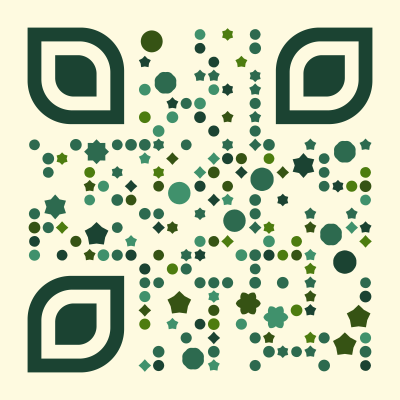
Botanical + Transparenz auf Naturfotografie erzeugt ein organisches, lebendiges Design, bei dem die blattförmigen Module den natürlichen Hintergrund widerspiegeln.
Sketch + Transparenz auf strukturierten Papierhintergründen erzeugt ein handgemachtes, handwerkliches Gefühl — perfekt für Manufakturmarken und Boutique-Produkte.
Experimentiere mit Kombinationen in der Live-Vorschau. Die besten Designs entstehen oft aus unerwarteten Paarungen.
War das hilfreich?
Teile es mit jemandem, der es brauchen kann.
Ja, komplett kostenlos. Transparenter Modus, Hintergrundbild-Upload und alle Anpassungsoptionen sind ohne Anmeldung oder Zahlung verfügbar.
Ja, wenn sie richtig gestaltet sind. Der Schlüssel ist Kontrast — die Module müssen sich vom Hintergrundbild abheben. Unsere Smart-Contrast-Funktion hilft dabei, und die Live-Vorschau lässt dich das Ergebnis vor dem Download überprüfen.
Du kannst JPG-, PNG- und WebP-Bilder hochladen. Höher aufgelöste Bilder erzeugen bessere Ergebnisse, besonders für den Druck.
Ja. Lade als PNG in hoher Auflösung für den Druck herunter. Beachte, dass transparente QR-Codes mit Hintergrundbildern Rasterbilder sind — anders als reine SVG-Codes können sie nicht unbegrenzt skaliert werden. Wähle eine Auflösung, die zu deiner Druckgröße passt.
Bilder mit großen Flächen gleichmäßiger Farbe oder sanften Verläufen funktionieren am besten. Vermeide unruhige Muster, detailreiche Texturen oder Bilder mit starkem Kontrast direkt hinter den QR-Modulen — diese konkurrieren mit dem Code und verringern die Scannbarkeit.
Auf jeden Fall. Der transparente Modus funktioniert mit allen 45+ Modulstilen. Du kannst Dots, Rounded, Botanical oder jeden anderen Stil auf dein Hintergrundbild überlagern.
45+ künstlerische Stile, kostenloser SVG-Export, ohne Anmeldung.
Transparenten QR-Code erstellen →