Kostenloser transparenter QR-Code-Generator
QR-Codes auf jedes Foto überlagern mit intelligentem Kontrast. Transparente QR-Codes, die sich in dein Design einfügen. Kostenlos, ohne Anmeldung.
Transparenten QR-Code erstellen →Was ist ein transparenter QR-Code?
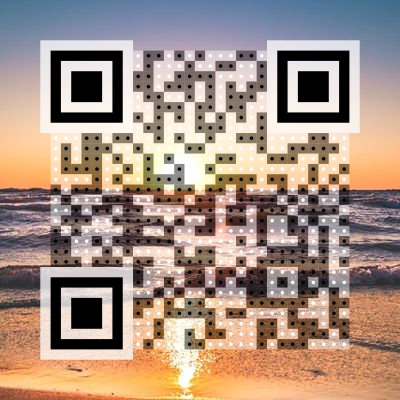
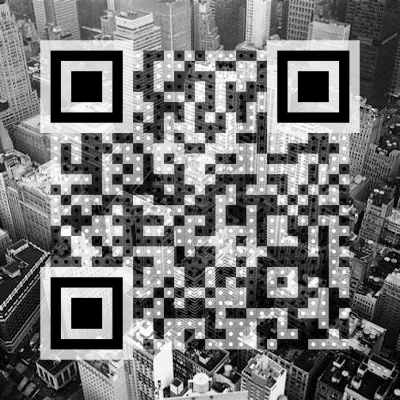
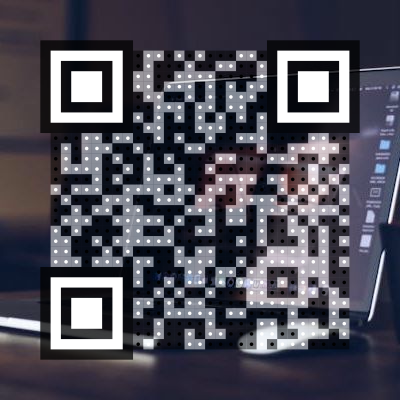
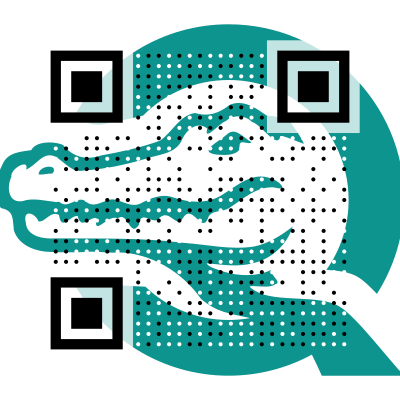
Ein transparenter QR-Code sitzt direkt auf einem Hintergrundbild. Statt des üblichen weißen Rechtecks mit schwarzen Modulen scheint das Bild durch – der QR-Code wird Teil deines Designs statt einer Unterbrechung.
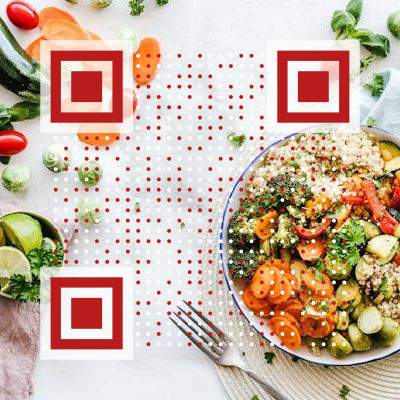
Eine Restaurantkarte mit QR-Code auf dem Food-Foto. Ein Konzertposter, auf dem der Code ins Artwork eingebettet ist. Ein Produktetikett, auf dem der Code auf dem Produktbild sitzt. Weiterhin scannbar, aber integriert.
So funktioniert es
- Bild hochladen. JPG, PNG, WebP oder SVG – jedes Bild funktioniert als Hintergrund.
- QR-Code positionieren. Mit dem integrierten Cropper platzierst und skalierst du den QR-Code auf deinem Bild.
- Ausgabemodus wählen. „Ganzes Bild” exportiert das vollständige Bild mit QR-Overlay. „Auf QR zuschneiden” exportiert nur den QR-Bereich.
- Look anpassen. Modulfarbe, Punktform (Kreis oder Quadrat), Punktgröße und Overlay-Deckkraft einstellen.
- Scannbarkeit sicherstellen. Schatten oder Smart Contrast aktivieren, oder „Kontrast korrigieren” für automatische Anpassung.
- Herunterladen. Export als PNG. Alles wird in deinem Browser verarbeitet – dein Bild verlässt nie dein Gerät.
Die Live-Vorschau aktualisiert sich in Echtzeit bei jeder Änderung.
Die Regler, die es scannbar machen
Die Herausforderung bei jedem QR-auf-Bild-Overlay ist der Kontrast. Diese Regler lösen das:
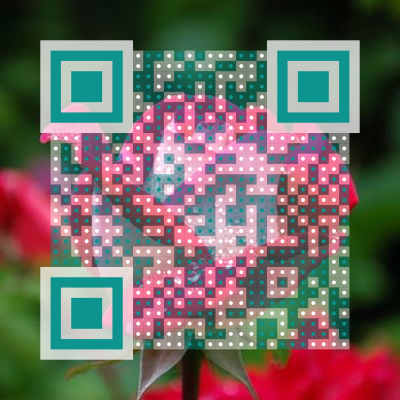
Overlay-Deckkraft. Steuert, wie deckend die QR-Module sind. Niedrigere Werte lassen mehr Hintergrund durchscheinen, höhere Werte machen Module sichtbarer. Finde die Balance zwischen Design und Scannbarkeit.
Schatten. Fügt eine halbtransparente Unterlegung hinter dem QR-Bereich hinzu. Das erzeugt Trennung zwischen Modulen und Hintergrundbild und verbessert den Kontrast, ohne das Bild vollständig zu verdecken. Funktioniert auf jedem Hintergrund.
Smart Contrast. Analysiert die Helligkeit jedes Bereichs des Hintergrundbilds und passt das Modul-Rendering pro Zelle an. Module über dunklen Bereichen werden anders behandelt als Module über hellen Bereichen – automatisch.
Invertieren. Tauscht dunkle und helle Module. Unverzichtbar für dunkle Hintergründe, auf denen normale dunkle Module verschwinden würden.
Kontrast korrigieren. Automatische Anpassung per Klick. Analysiert deine aktuellen Einstellungen und den Hintergrund, dann passt es Deckkraft, Schatten und Kontrast für zuverlässige Scannbarkeit an. Nutze das, wenn du dir bei deinen Einstellungen unsicher bist.
Nur Punkte. Rendert nur einzelne Punkte ohne verbindende Elemente – ein sauberer Look, der mehr Hintergrund durchscheinen lässt.
Finder-Stil. Die drei Eck-Markierungen können unabhängig angepasst werden. Finder-Unterlegung mit einstellbarer Deckkraft, Abstand und Rundung stellt sicher, dass der Scanner den Code auch auf unruhigen Hintergründen erkennt.
Fehlerkorrektur. Höhere Stufen (Q oder H) fügen Redundanz hinzu, die Störungen durch den Hintergrund ausgleicht. Verwende Q (25 %) oder H (30 %) für unruhige Hintergründe.
Anwendungsfälle
Produktfotos. QR-Code direkt auf dem Produktbild – verlinkt auf Produktseite, Bewertungen oder Kauflink. Der Code wird Teil des Bildes statt eines konkurrierenden Elements.
Visitenkarten. Platziere den Code auf deinem Porträtfoto, Logo oder einer Markentextur statt eines schlichten schwarzen Quadrats in der Ecke.
Poster und Flyer. Der Code fügt sich in das Event-Artwork ein. Der transparente Modus passt sich der visuellen Sprache des Posters an.
Social Media. Instagram-Posts, Stories und TikTok-Thumbnails mit QR-Codes, die zum visuellen Stil passen, wirken nativ statt aufgeklebt.
Verpackungen. Überlagere den Code auf Texturen, Muster oder Produktbilder, die bereits Teil deines Etikettendesigns sind.
Speisekarten. Ein transparenter Code auf einem Food-Foto oder Markenhintergrund wirkt hochwertiger als ein nüchternes schwarzes Quadrat.
Tipps
- Starte mit Schatten AN. Funktioniert auf praktisch jedem Hintergrund und ist der schnellste Weg zu einem scannbaren Ergebnis.
- Nutze „Kontrast korrigieren” im Zweifelsfall. Passt deine Einstellungen automatisch für Scannbarkeit an – ein Klick.
- Teste mit deiner Handykamera. Scanne die Vorschau am Bildschirm vor dem Export. Wenn es am Bildschirm scannt, scannt es auch gedruckt.
- Höhere Fehlerkorrektur bei unruhigen Hintergründen. Erhöhe auf Q (25 %) oder H (30 %), wenn das Bild hinter dem Code viele Details hat.
- Dunkler Hintergrund? Probier Invertieren. Dunkle und helle Module tauschen reicht oft für dunkle Bilder.
- Exportiere in hoher Auflösung für Druck. Transparente QR-Codes sind Rasterbilder (Pixel, keine Vektoren). Wähle eine Auflösung passend zur Druckgröße – 300 DPI bei Endgröße ist der Standard.
- Kürzere URLs erzeugen weniger Module. Weniger, größere Module sind vor komplexem Hintergrund leichter zu scannen.
Anpassungsmöglichkeiten
Der transparente Modus hat seinen eigenen Rendering-Stil – halbtransparente Overlays mit Kontrastpunkten – und verwendet nicht die Modulstile aus dem regulären Designer. Innerhalb dieses Modus kannst du anpassen:
- Punktform – runde oder quadratische Module
- Nur Punkte – zeigt nur einzelne Punkte ohne das halbtransparente Overlay-Raster, für einen saubereren, minimalistischeren Look
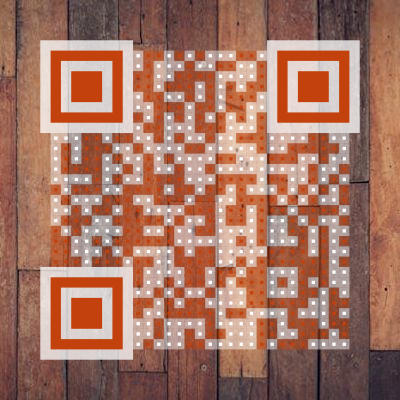
- Farbe – Module können jede Farbe haben, nicht nur Schwarz. Verwende deine Markenfarbe für einen einheitlichen Look. Achte darauf, dass die Farbe genug Kontrast zum Hintergrundbild hat – eine dunkle Farbe auf hellem Bild oder eine helle Farbe auf dunklem Bild.
- Finder-Muster – die drei Eckmarkierungen können jeden verfügbaren Finder-Stil verwenden, mit einstellbarer Hinterlegung
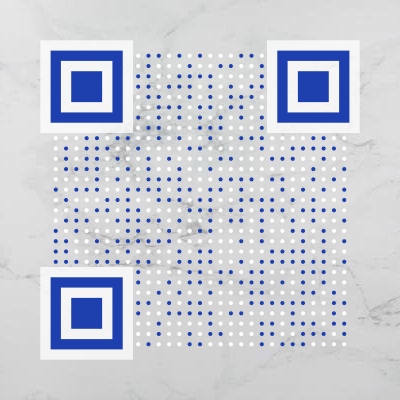
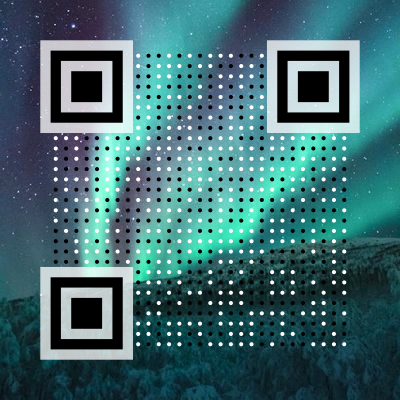
Experimentiere in der Live-Vorschau – die besten Ergebnisse entstehen oft aus unerwarteten Kombinationen von Farbe, Punktform und Hintergrundbild.
War das hilfreich?
Teile es mit jemandem, der es brauchen kann.
Frequently Asked Questions
? Ist der transparente QR-Code-Generator kostenlos?
Ja, komplett kostenlos. Transparenter Modus, Hintergrundbild-Upload und alle Anpassungsoptionen sind ohne Anmeldung oder Zahlung verfügbar.
? Sind transparente QR-Codes scannbar?
Ja, wenn sie richtig gestaltet sind. Der Schlüssel ist Kontrast – die Module müssen sich vom Hintergrundbild abheben. Unsere Smart-Contrast-Funktion hilft dabei, und die Live-Vorschau lässt dich das Ergebnis vor dem Download überprüfen.
? Welche Bildformate funktionieren als Hintergrund?
Du kannst JPG-, PNG-, WebP- und SVG-Bilder hochladen. Höher aufgelöste Bilder erzeugen bessere Ergebnisse, besonders für den Druck.
? Kann ich transparente QR-Codes drucken?
Ja. Lade als PNG in hoher Auflösung für den Druck herunter. Beachte, dass transparente QR-Codes mit Hintergrundbildern Rasterbilder sind – anders als reine [SVG](/de/svg-qr-code)-Codes können sie nicht unbegrenzt skaliert werden. Wähle eine Auflösung, die zu deiner Druckgröße passt.
? Was macht ein gutes Hintergrundbild aus?
Jedes Bild funktioniert – Schatten, Smart Contrast und Kontrast korrigieren bewältigen schwierige Hintergründe automatisch. Bilder mit großen gleichmäßigen Farbflächen oder sanften Verläufen brauchen am wenigsten Anpassung. Für unruhige oder komplexe Bilder aktiviere Schatten und Smart Contrast für beste Ergebnisse.
? Kann ich den transparenten Modus mit eigenen Stilen kombinieren?
Auf jeden Fall. Der transparente Modus funktioniert mit allen 45+ Modulstilen. Du kannst Dots, Rounded, Botanical oder jeden anderen Stil auf dein Hintergrundbild überlagern.
Bereit, deinen QR-Code zu erstellen?
45+ individuelle Stile, kostenloser SVG-Export, ohne Anmeldung.
Transparenten QR-Code erstellen →