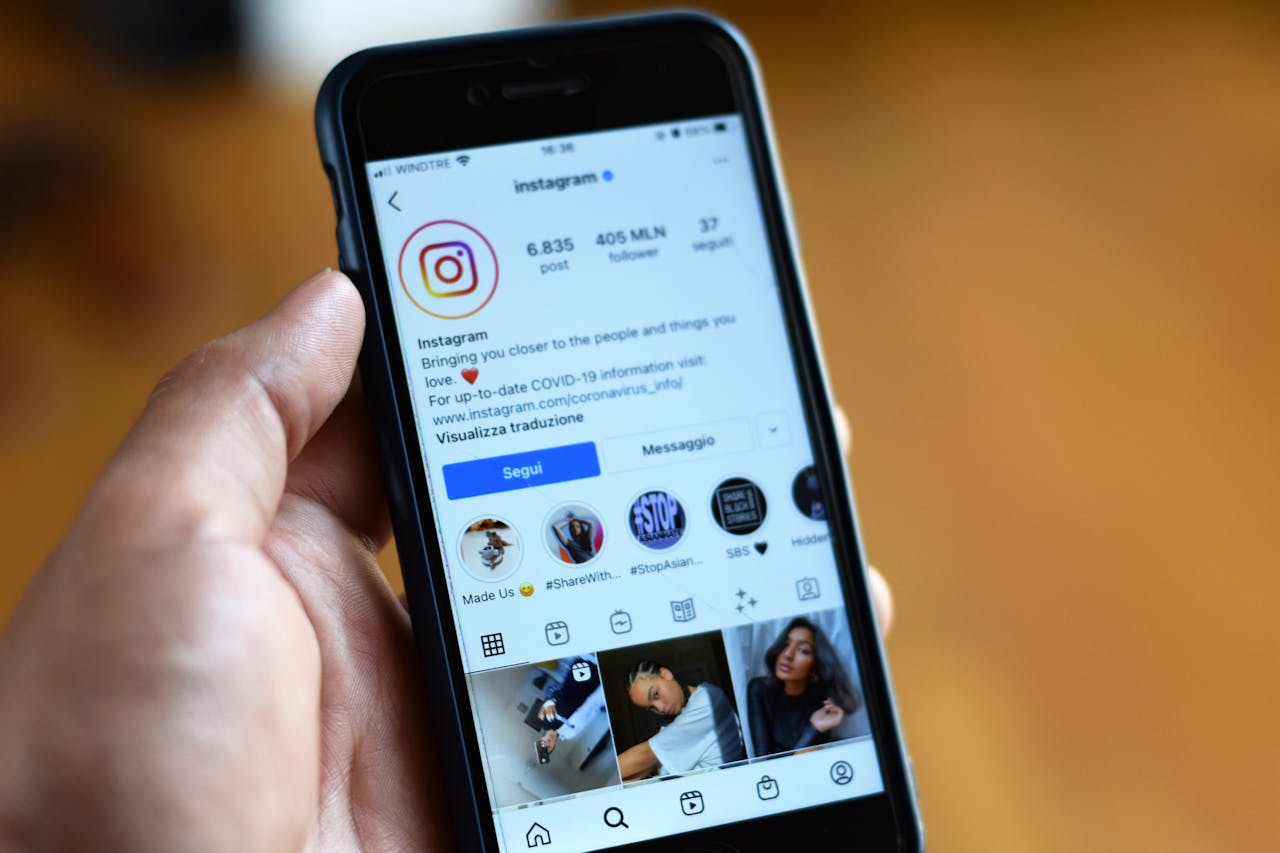
Kostenloser Instagram QR-Code-Generator
QR-Code erstellen, der zu deinem Instagram-Profil führt. Ein Scan, sofort folgen. Kostenlos, ohne Anmeldung.
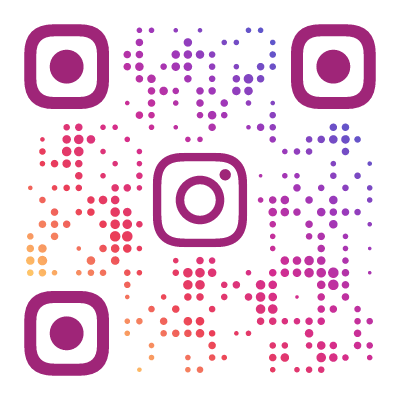
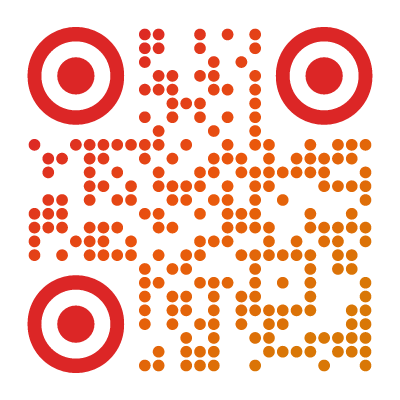
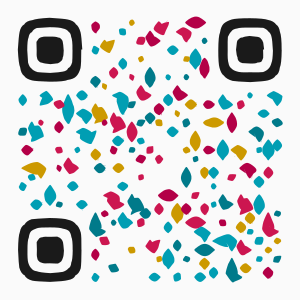
QR-Code-Design-Beispiele
Klicke auf ein Design, um deinen eigenen QR-Code zu erstellen


Warum einen Instagram QR-Code nutzen?
Instagram bietet zwar eigene QR-Codes an (früher Nametags genannt), aber diese sind schlicht, tragen Instagrams Design und lassen sich nicht anpassen. Sie erfüllen einen einzigen Zweck – ein Profil zu öffnen – und sehen alle gleich aus.
Ein individueller QR-Code ist anders. Du wählst den Stil, die Farben, die Form. Du kannst dein Logo hinzufügen. Er passt zu deiner Markenidentität statt zu Instagrams. Und er funktioniert auf jedem Druckmaterial – Visitenkarten, Produktverpackungen, Plakate, Speisekarten, Aufkleber – nicht nur innerhalb der Instagram-App.
Das Ergebnis: Ein QR-Code, der einzigartig dir gehört, sofort wiedererkennbar ist und direkt zu deinem Instagram-Profil führt. Ein Scan und Besucher können dir folgen.

Worauf verlinken?
Du kannst je nach Ziel verschiedene Instagram-URLs kodieren:
- Dein Profil (
instagram.com/deinname) – die häufigste Wahl. Besucher landen auf deinem Profil und können dir sofort folgen. - Ein bestimmter Beitrag (
instagram.com/p/ABC123) – ideal, um einen bestimmten Inhalt, eine Produkteinführung oder eine Ankündigung zu bewerben. - Ein Reel (
instagram.com/reel/ABC123) – verlinke auf deinen neuesten Videocontent. Gut für Event-Promotions oder Tutorials. - Dein Linktree oder Bio-Link – wenn du einen Link-in-Bio-Dienst nutzt, kannst du stattdessen diese URL kodieren und Besuchern mehrere Optionen bieten.
In den meisten Fällen empfiehlt sich die Verlinkung auf dein Profil. Das ist die zeitloseste Option – ein bestimmter Beitrag kann irrelevant werden, aber dein Profil bleibt immer aktuell.
So erstellst du einen Instagram QR-Code
- Öffne den QR-Code-Designer und wähle Instagram als Inhaltstyp
- Gib deine Instagram-Profil-URL ein (z.B.
instagram.com/deinname) - Wähle einen visuellen Stil, der zu deiner Instagram-Ästhetik passt – Verlaufs-Presets wie Sunset eignen sich gut für Lifestyle-Marken
- Prüfe die Vorschau und teste mit deinem Smartphone
- Lade als SVG (für Druck) oder PNG (für digitale Nutzung) herunter
- Platziere den Code auf Verpackungen, Visitenkarten, Flyern oder Beschilderungen
Wo du einen Instagram QR-Code einsetzt
Hier sind Instagram-spezifische Szenarien, in denen ein individueller QR-Code echten Mehrwert bietet:
- Influencer-Produktkooperationen – drucke den QR-Code auf gesponserte Merch-Artikel, damit Käufer direkt zum Kooperations-Content springen. Die Zielgruppe des Influencers sieht das Produkt im Kontext – nicht nur einen getaggten Beitrag, der im Feed untergeht.
- Instagram-Shop-Anbindung – platziere einen QR-Code auf deinem physischen Produkt, der zur Instagram-Shop-Seite führt. Kunden scannen, sehen Bewertungen und verwandte Produkte und können nachkaufen, ohne suchen zu müssen.
- „Folgen für Rabatt“-Strategie im Einzelhandel – zeige an der Kasse einen QR-Code mit „Folge uns, zeig den Kassenbon und erhalte 10 % auf deinen nächsten Einkauf.“ Verwandelt Laufkundschaft in langfristige Follower.
- Reel-Promotion bei Events – drucke QR-Codes auf Veranstaltungsbeschilderungen, die auf ein Reel-Recap oder Behind-the-Scenes-Content verlinken. Teilnehmer interagieren mit deinem Content, solange das Event noch frisch ist.
- Link-in-Bio-Brücke – wenn deine Instagram-Bio auf Linktree oder einen ähnlichen Dienst verweist, kodiere diese URL im QR-Code. Ein Scan gibt Besuchern dein komplettes Link-Menü – Website, Shop, Buchung, andere Socials – ohne den Umweg über deine Bio.
QR-Codes gestalten, die zu deiner Instagram-Ästhetik passen
Dein Instagram-Feed hat eine visuelle Identität. Dein QR-Code sollte dazu passen. Wenn jemand deinen QR-Code auf einer Verpackung oder einem Plakat sieht, sollte der Stil wie eine Verlängerung deines Feeds wirken – nicht wie ein beliebiges Schwarz-Weiß-Quadrat, das nachträglich draufgeklebt wurde.
Starte mit der Farbtemperatur deines Feeds. Warme, golden-hour-geprägte Feeds harmonieren natürlich mit dem Sunset-Preset (warme Verlaufstöne). Cleane, minimalistische Feeds mit viel Weißraum funktionieren besser mit Modern (klare Geometrie, neutrale Töne). Kräftige, kontrastreiche Feeds mit satten Farben rufen nach Paint Splash oder Mosaic.
Übernimm Farben aus deiner Markenpalette. Wenn du etablierte Markenfarben hast, die sich durch deinen Feed ziehen, verwende genau diese Hex-Werte für den QR-Code-Vordergrund oder -Verlauf. Eine Fitnessmarke, die #FF4D00-Orange in ihren Reels nutzt, sollte dieses Orange auch im QR-Code wiederfinden. Konsistenz signalisiert Professionalität.
Logo in der Mitte: nutze es, wenn Wiedererkennung zählt. Wenn dein QR-Code dort erscheint, wo die Leute nicht wissen, wem er gehört – Event-Flyer, geteilte Displays, Co-Branding-Materialien – füge dein Logo in die Mitte ein. Wenn der QR-Code bereits neben deinem Branding steht (auf deiner eigenen Verpackung, deiner eigenen Ladenfassade), lass das Logo weg und halte es clean.
Visuelle Konsistenz schafft Vertrauen. Ein QR-Code, der aussieht, als gehöre er zu deiner Marke, gibt den Leuten ein gutes Gefühl, bevor sie scannen. Ein unstimmiger Code wirkt verdächtig. Das ist besonders bei Instagram relevant, wo ästhetische Kohärenz die gesamte Währung ist.
Preset-Empfehlungen nach Nische:
- Food-Blogger und Restaurants – Sunset oder warme, individuelle Verläufe. Erdtöne passen zu Food-Fotografie.
- Mode und Beauty – Modern oder Minimal. Die klare Geometrie spiegelt die redaktionelle Qualität deines Feeds wider.
- Fitness und Sport – Paint Splash mit kräftigen, energiegeladenen Farben. Passt zur Intensität von Workout-Content.
- Reise und Lifestyle – Mosaic mit Blau- und Türkistönen, oder Sunset mit sandigen Farben. Spiegelt Landschafts- und Ozean-Fotografie wider.
- Fotografie und Kunst – halte es monochrom oder setze eine einzelne Akzentfarbe ein. Der QR-Code sollte nicht mit dem visuellen Werk konkurrieren, auf das er verlinkt.
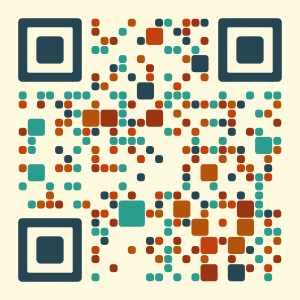
Instagram QR-Code vs. Instagrams eingebauter QR-Code
Instagram bietet unter Einstellungen → QR-Code eine eigene Funktion an. So unterscheiden sich die beiden:
| Eigenschaft | Instagram eingebaut | Individueller QR-Code |
|---|---|---|
| Design-Anpassung | Nur Instagrams Farben | Komplette Stil-Galerie, beliebige Farben, dein Logo |
| Funktioniert außerhalb der App | Nein – erfordert Instagram zum Scannen | Ja – jede Kamera-App |
| Druckqualität | Niedrige Auflösung | SVG für perfekten Druck in jeder Größe |
| Markenkonformität | Instagrams Branding | Dein Branding |
| Links zu Beiträgen/Reels | Nur Profil | Jede Instagram-URL |
Der eingebaute QR-Code ist in Ordnung, um jemandem das Handy zu zeigen. Für alles Gedruckte – Verpackungen, Beschilderungen, Karten – ist ein individueller QR-Code die bessere Wahl.
Tipps für Instagram QR-Codes
Verlinke auf deinen Handle, nicht auf einzelne Beiträge. Verwende instagram.com/deinname für alles Gedruckte. Eine spezifische Beitrags-URL funktioniert für kurzfristige digitale Kampagnen, aber Druckmaterialien leben Monate oder Jahre. Dein Profil ist immer aktuell.
Verlinke niemals auf eine Story für Drucksachen. Stories verschwinden nach 24 Stunden. Wenn jemand deinen QR-Code eine Woche nach dem Druck scannt, landet er im Nichts. Nutze Story-Links nur für digitale Verteilung am selben Tag (E-Mail, Push-Benachrichtigungen), niemals für physische Medien.
Nutze die „Folgen für Rabatt“-CTA-Formel. Der wirksamste Handlungsaufruf für Instagram QR-Codes im Einzelhandel ist konkret: „Scanne, um uns zu folgen – zeig deinen Kassenbon für 10 % Rabatt beim nächsten Mal.“ Das gibt einen klaren Grund zum Scannen und eine greifbare Belohnung fürs Folgen. Vage CTAs wie „Folge uns auf Instagram“ konvertieren deutlich schlechter.
Teste in der App und im Browser. Scanne deinen QR-Code auf einem Handy mit installierter Instagram-App (sollte die App direkt öffnen) und auf einem ohne (sollte das mobile Webprofil laden). Teste außerdem auf iPhone und Android – das Deep-Linking-Verhalten unterscheidet sich zwischen den beiden.
War das hilfreich?
Teile es mit jemandem, der es brauchen kann.
FAQ
?
Was ist ein Instagram QR-Code?
Ein QR-Code, der direkt zu deinem Instagram-Profil, einem Beitrag oder einem Reel führt. Beim Scannen öffnet sich Instagram, damit Besucher dir folgen oder deine Inhalte ansehen können.
?
Ist dieser Instagram QR-Code-Generator kostenlos?
Ja, komplett kostenlos – Profil-Links, Reel-Links und Shop-URLs funktionieren alle. Keine Anmeldung, kein Wasserzeichen, keine Download-Limits.
?
Läuft der Instagram QR-Code ab?
Nein. Die URL ist dauerhaft im QR-Code eingebettet. Achte darauf, auf deine Handle-URL (instagram.com/deinname) zu verlinken – nicht auf einen temporären Reel- oder Story-Link, der verschwinden kann.
?
Kann ich auf einen bestimmten Beitrag oder ein Reel verlinken?
Ja. Öffne den Beitrag oder das Reel im Browser, kopiere die URL und füge sie im QR-Code-Designer ein. Der QR-Code verlinkt dann direkt auf diesen Inhalt.
?
Welches URL-Format soll ich verwenden?
Verwende https://instagram.com/deinname für dein Profil. Für Beiträge nutze die vollständige URL aus dem Browser (z.B. https://instagram.com/p/ABC123).
?
Wie unterscheidet sich das von Instagrams eigenem QR-Code?
Instagrams Nametag-Funktion erzeugt einen einfachen QR-Code, den du nicht anpassen kannst. Unser Generator bietet dutzende künstlerische Stile, eigene Farben und Logo-Integration – damit dein QR-Code zu deiner Marke passt.
?
Funktioniert das auf iPhone und Android?
Ja. Auf iOS öffnet sich beim Scannen die Instagram-App direkt über Universal Links – ohne Umweg. Auf Android öffnet sich die App, wenn sie installiert ist, andernfalls wird die mobile Website geladen. Profil- und Reel-Links werden beide korrekt in der App geöffnet.
Bereit, deinen QR-Code zu erstellen?
60+ individuelle Stile, kostenloser SVG-Export, ohne Anmeldung.
QR-Code erstellen →