
Kostenloser Visitenkarten QR-Code-Generator
QR-Code mit deinen Kontaktdaten erstellen. Ein Scan speichert Name, Telefon und E-Mail. Kostenlos, ohne Anmeldung.


Was ist eine vCard?
vCard (Virtual Contact File) ist ein offener Standard für digitale Kontaktkarten. In den 1990er Jahren entwickelt und heute von jedem Smartphone, E-Mail-Programm und CRM unterstützt, speichert er strukturierte Kontaktinformationen in einem kompakten Textformat.
Eine vCard kann deinen Namen, Telefonnummern, E-Mail-Adressen, Firmennamen, Berufsbezeichnung, Website, Postadresse und sogar Social-Media-Profile enthalten. Das Format ist standardisiert (aktuell vCard 3.0 und 4.0), was bedeutet, dass jedes Gerät, das einen vCard QR-Code scannt, die Daten korrekt interpretieren kann.
Wie funktioniert ein vCard QR-Code?
Wenn du einen vCard QR-Code erstellst, werden deine Kontaktdaten als strukturierter Text im QR-Muster kodiert. Die Daten sehen etwa so aus:
BEGIN:VCARD
VERSION:3.0
N:Mueller;Maria
FN:Maria Mueller
ORG:Beispiel GmbH
TEL:+49-170-1234567
EMAIL:maria@beispiel.de
END:VCARD
Wenn jemand diesen QR-Code mit der Handy-Kamera scannt, erkennt das Gerät das vCard-Format und bietet an, die Daten als neuen Kontakt zu speichern – komplett mit Name, Nummer, E-Mail und Firma. Kein Abtippen, keine Tippfehler, kein Durchsuchen eines Stapels Papiervisitenkarten.
Das funktioniert nativ auf iPhone (iOS 11+) und allen Android-Geräten. Keine spezielle App nötig – die integrierte Kamera-App erledigt alles.
So erstellst du einen vCard QR-Code
- Öffne den QR-Code-Designer und wähle vCard als Inhaltstyp
- Gib deinen Namen, deine Telefonnummer und E-Mail-Adresse ein
- Füge optionale Angaben hinzu – Unternehmen, Berufsbezeichnung, Website, Adresse
- Wähle ein professionelles Design – klare geometrische Stile wirken am besten auf Visitenkarten, wo der Platz begrenzt ist
- Lade als SVG (ideal für Druck) oder PNG (für digitale Nutzung) herunter
- Füge den Code auf deine Visitenkarte, E-Mail-Signatur oder dein Namensschild ein
Der gesamte Vorgang dauert weniger als eine Minute. Ohne Anmeldung, ohne Wasserzeichen.
Wo du einen vCard QR-Code einsetzt
vCard QR-Codes eignen sich überall, wo du deine Kontaktdaten ohne Umwege teilen möchtest:
- Visitenkarten – der Klassiker. Drucke den QR-Code auf die Rückseite und deine Karte wird interaktiv. Ein Scan speichert alles.
- Konferenz-Badges und Lanyards – Networking-Events sind schnelllebig. Ein scannbares Badge erspart das umständliche Kartentauschen.
- Lebensläufe und Portfolios – erleichtere Personalern das Speichern deiner Daten nach der Durchsicht deiner Unterlagen.
- Türschilder und Empfangsbereiche – Besucher scannen und speichern den Kontakt der Person oder Abteilung, die sie treffen.
- Messestände – zeige einen großen QR-Code auf deinem Banner. Teilnehmer scannen aus der Entfernung, ohne in der Schlange zu warten.
vCard vs. Link zur Website
Du fragst dich vielleicht: Warum nicht einfach auf die Website oder das LinkedIn-Profil verlinken? Beide Ansätze funktionieren, dienen aber unterschiedlichen Zwecken:
- vCard QR-Code – speichert deine Kontaktdaten direkt auf dem Telefon. Der Empfänger hat deine Nummer und E-Mail sofort verfügbar, auch offline. Ideal für Networking, Visitenkarten und Situationen, in denen du in den Kontakten anderer gespeichert sein möchtest.
- URL QR-Code – öffnet eine Webseite. Besser geeignet, um ein Portfolio, eine Firmenseite oder detaillierte Informationen zu präsentieren, die nicht in eine Kontaktkarte passen.
Für die meisten beruflichen Netzwerk-Situationen ist der vCard QR-Code die stärkere Wahl. Menschen rufen dich eher an oder schreiben dir eine E-Mail, wenn deine Daten bereits im Telefon gespeichert sind.
Tipps für bessere vCard QR-Codes
Halte es kompakt. Jedes Zeichen, das du hinzufügst, macht den QR-Code dichter. Füge deinen Namen, die wichtigste Telefonnummer, E-Mail und Firma ein. Verzichte auf die Privatadresse, wenn sie nicht wesentlich ist – eine URL zu deiner Website oder LinkedIn ist nützlicher und braucht weniger Bytes.
Verwende dein Firmenlogo. Ein Logo in der Mitte deines QR-Codes macht ihn sofort wiedererkennbar und professioneller. Unser QR-Code-Designer passt die Fehlerkorrektur automatisch an, damit der Code mit Logo scannbar bleibt.
Teste vor dem Drucken. Scanne deinen QR-Code mit mindestens zwei verschiedenen Smartphones (iPhone und Android), um sicherzustellen, dass der Kontakt korrekt gespeichert wird. Prüfe, ob Sonderzeichen in deinem Namen oder Firmennamen richtig angezeigt werden.
Wähle einen Stil, der zu deiner Marke passt. Ein schlichter Schwarz-Weiß QR-Code funktioniert, aber ein gestylter Code in deinen Markenfarben hinterlässt einen stärkeren Eindruck. Jeder Stil in unserem Designer ist garantiert scannbar.
Wie viele Daten sind zu viel?
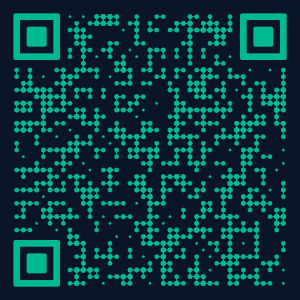
vCard QR-Codes betten alle Kontaktdaten direkt im QR-Muster ein. Mehr Felder bedeuten einen dichteren Code, der schwieriger zu scannen ist – besonders bei kleinen Druckgrößen.
Praktische Grenzen:
- Name + Telefon + E-Mail + Firma + Berufsbezeichnung = kein Problem
- Zusätzlich Website-URL und Adresse = funktioniert noch, wird aber dichter
- Zusätzlich ein Foto = zu viel. Fotos sind Binärdaten, die die QR-Größe sprengen
Faustregel: Wenn der QR-Code mehr als ca. 35 × 35 Module hat, teste das Scannen in der Größe, in der du drucken willst. Ein QR-Code auf einer Visitenkarte (1,5 cm im Quadrat) sollte unter ca. 250 Zeichen insgesamt bleiben, um zuverlässig gescannt zu werden.
Was priorisieren: Name, Telefon, E-Mail, Firma. Website hinzufügen, wenn Platz bleibt. Die Postadresse weglassen, wenn sie nicht zwingend nötig ist – die lässt sich nachschlagen.
Hinweis zu Fotos: Manche vCard-Generatoren bieten an, ein Kontaktfoto einzubetten. Tu das nicht. Das Foto wird als Binärdaten im QR-Muster kodiert und macht den Code nahezu unscannbar. Wenn du ein Foto brauchst, hoste es unter einer URL und füge diese URL in die vCard ein.
vCard 3.0 vs. 4.0
vCard gibt es in zwei aktiven Versionen. Der Unterschied ist für die Kompatibilität relevant:
- vCard 3.0 – breit unterstützt von allen Geräten: iOS, Android, Windows, jedes E-Mail-Programm. Die sichere Wahl für QR-Codes.
- vCard 4.0 – neuerer Standard mit mehr Feldern und besserer Struktur (z.B. korrekte Unterstützung mehrerer Telefon-Typen, Social-Media-Profile). Allerdings kann die iOS-Verarbeitung inkonsistent sein.
Unser Generator verwendet vCard 3.0 für maximale Kompatibilität.
Für QR-Codes spielt der Versionsunterschied in der Praxis selten eine Rolle. Du kodierst grundlegende Kontaktfelder – Name, Telefon, E-Mail, Firma – und beide Versionen verarbeiten diese identisch. vCard 4.0 wird relevanter beim Austausch von .vcf-Dateien mit Fotos, Social-Media-Profilen und benutzerdefinierten Feldern – das ist ein anderer Anwendungsfall als QR-Codes.
War das hilfreich?
Teile es mit jemandem, der es brauchen kann.
FAQ
?
Was ist ein vCard QR-Code?
Ein vCard QR-Code enthält deine Kontaktdaten – Name, Telefon, E-Mail, Unternehmen und mehr. Beim Scannen bietet das Smartphone an, deine Daten sofort als neuen Kontakt zu speichern.
?
Ist dieser vCard QR-Code-Generator kostenlos?
Ja, komplett kostenlos. Name, Telefon, E-Mail, Unternehmen, Berufsbezeichnung, Adresse, Website und Notizen – alle Felder sind ohne Kosten enthalten. Kein Konto nötig, kein Wasserzeichen.
?
Läuft der vCard QR-Code ab?
Nein. Alle Kontaktdaten sind direkt im QR-Muster eingebettet – der Code funktioniert dauerhaft, auch ohne Internet. Wenn sich deine Daten ändern (neue Nummer, neuer Job), musst du einen neuen Code erstellen.
?
Welche Informationen kann ich einfügen?
Name, Telefonnummer, E-Mail, Unternehmen, Berufsbezeichnung, Website-URL und Adresse. Halte es kompakt – je mehr Daten, desto dichter der QR-Code.
?
Funktioniert das auf iPhone und Android?
Ja. iOS 11+ und Android erkennen vCard-Daten nativ. Beim Scannen erscheint eine Kontaktkarte mit einem „Zu Kontakten hinzufügen“-Button – keine zusätzliche App nötig. iOS zeigt eine Vorschau an, Android öffnet in der Regel direkt die Kontakte-App.
?
Kann ich ein Foto in den vCard QR-Code einfügen?
Nicht empfohlen bei statischen QR-Codes. Fotos erzeugen zu viele Daten, wodurch der Code dicht und schwer scannbar wird. Bleib bei textbasierten Kontaktdaten.
?
Was ist der Unterschied zwischen vCard und meCard?
vCard ist der weit verbreitete Standard, der von allen Geräten unterstützt wird. meCard ist ein einfacheres Format, das vor allem von älteren Android-Geräten verwendet wird. Wir verwenden vCard für maximale Kompatibilität.
Bereit, deinen QR-Code zu erstellen?
60+ individuelle Stile, kostenloser SVG-Export, ohne Anmeldung.
QR-Code erstellen →