Kostenloser WLAN QR-Code-Generator
QR-Code für dein WLAN-Netzwerk erstellen. Gäste scannen und verbinden sich sofort. Kostenlos, ohne Anmeldung.


Was ist ein WLAN QR-Code?
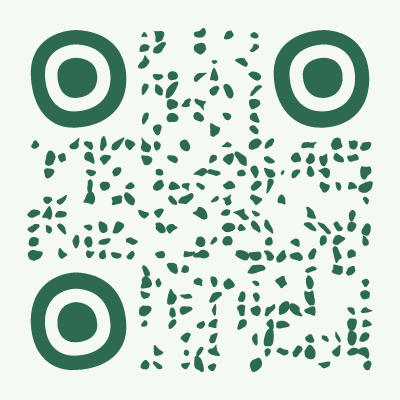
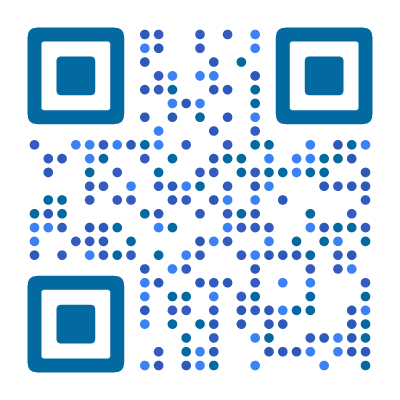
Ein WLAN QR-Code enthält deinen Netzwerknamen (SSID), das Passwort und den Sicherheitstyp in einem scannbaren Muster. Wenn jemand den Code mit der Handy-Kamera scannt, verbindet sich das Gerät automatisch mit deinem WLAN – kein Eintippen langer Passwörter, kein Buchstabieren des Netzwerknamens, keine „War das eine Null oder ein O?“-Gespräche.
Die Technologie nutzt ein standardisiertes WLAN-Konfigurationsformat, das sowohl iPhone (iOS 11+) als auch alle Android-Geräte nativ verstehen. Keine App nötig – die integrierte Kamera-App erledigt alles.
So erstellst du einen WLAN QR-Code
- Öffne den QR-Code-Designer und wähle WLAN als Inhaltstyp
- Gib den Netzwerknamen (SSID) und das Passwort ein
- Wähle den Sicherheitstyp – WPA funktioniert für die meisten modernen Netzwerke (deckt WPA2 und WPA3 ab)
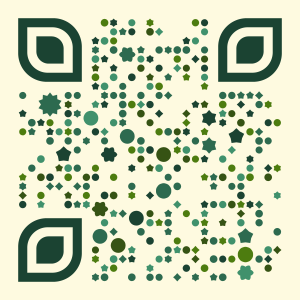
- Wähle einen Stil, der zum Ort passt – Botanical für ein Café, Elegant für eine Hotel-Lobby, Modern für ein Büro
- Lade als SVG (für Druck) oder PNG (für Bildschirme) herunter
- Drucken und dort aufstellen, wo Gäste WLAN-Zugang benötigen
Der gesamte Vorgang dauert weniger als eine Minute.
Wo du deinen WLAN QR-Code platzierst
Die beste Platzierung hängt davon ab, wo sich deine Gäste tatsächlich verbinden müssen:
- Restaurants und Cafés – Tischaufsteller, Thekenaufsteller oder direkt auf der Speisekarte. Gäste scannen, während sie auf ihre Bestellung warten.
- Hotels – Begrüßungskarten im Zimmer, Beschilderung in der Lobby oder an der Rezeption. Schluss mit „Das Passwort steht auf der Rückseite der Fernbedienung.“
- Büros – Empfangsbereiche, Meetingräume und Co-Working-Spaces. Neue Besucher verbinden sich, ohne an der Rezeption fragen zu müssen.
- Ferienwohnungen und Airbnb – in die Willkommensmappe einfügen oder gerahmt neben dem Eingang aufstellen. Eine Frage weniger von den Gästen.
- Veranstaltungen und Konferenzen – an Registrierungsschaltern und in Vortragsräumen aufstellen. Hunderte Teilnehmer verbinden sich ohne Engpässe.
- Einzelhandel – in der Nähe der Kasse oder der Umkleidekabinen. Kunden, die dein WLAN nutzen, verbringen mehr Zeit (und Geld) in deinem Geschäft.
Gäste-Netzwerk für QR-Codes einrichten
Ein Gäste-Netzwerk schützt dein Hauptnetzwerk, während es Besuchern Internetzugang bietet. Gäste kommen online, können aber nicht auf deine Drucker, NAS, Dateifreigaben oder andere Geräte im Hauptnetzwerk zugreifen.
So richtest du es ein: Die meisten modernen Router haben eine „Gastzugang“-Option in der Verwaltungsoberfläche. Aktiviere sie, wähle einen Netzwerknamen (etwas Offensichtliches wie „Café Gäste“ oder „Hotel WLAN“) und vergib ein Passwort. Erstelle dann deinen QR-Code mit diesen Gäste-Zugangsdaten statt mit deinen Hauptzugangsdaten.
Verwende ein einfaches, einprägsames Passwort. Da das Passwort ohnehin per QR-Code geteilt wird, muss es nicht kryptographisch komplex sein – 12–16 Zeichen reichen aus. Wichtig ist, dass es sich vom Passwort deines Hauptnetzwerks unterscheidet. Wenn jemand die Gäste-Zugangsdaten aus dem QR-Code ausliest, bleibt dein primäres Netzwerk davon unberührt.
Passwortänderungen sind unkompliziert. Wenn du das Gäste-Passwort änderst, musst du nur den QR-Code neu drucken. Dein Hauptnetzwerk, alle Geschäftsgeräte und deine Drucker bleiben verbunden und unbeeinträchtigt.
Router-spezifische Einrichtung:
- Fritzbox (verbreitet in Deutschland/Österreich) – WLAN → Gastzugang → Gastzugang aktiv
- TP-Link – WLAN → Gastnetzwerk → Aktivieren
- Unifi – Separate SSID im Unifi Controller mit „Guest“-Richtlinie erstellen
- Netgear – Gastnetzwerk-Bereich in der Admin-Oberfläche
- Die meisten Provider-Router – suche nach „Gast“ oder „Gastzugang“ in den WLAN-Einstellungen
Sicherheitshinweise
Ein WLAN QR-Code enthält dein tatsächliches Passwort in den kodierten Daten. Jeder, der ihn scannt, kann sich verbinden – und technisch die Zugangsdaten auslesen. Beachte folgende Punkte:
Verwende ein Gäste-Netzwerk. Die meisten modernen Router unterstützen ein separates Gäste-Netzwerk. Erstelle den QR-Code für das Gäste-Netzwerk, nicht für dein Hauptnetzwerk. So wird der Gäste-Datenverkehr von deinen Geschäftsgeräten isoliert.
Ändere das Passwort regelmäßig. Wenn du dein Gäste-WLAN-Passwort rotierst (z.B. monatlich), musst du den QR-Code neu drucken. Bewahre die SVG-Datei auf, damit du schnell neu generieren kannst.
WPA ist die richtige Wahl. WPA2 und WPA3 sind die aktuellen Sicherheitsstandards. Verwende niemals WEP – es ist veraltet und leicht angreifbar. Wenn dein Netzwerk kein Passwort hat, wähle „Offen“, aber bedenke, dass sich dann jeder in Reichweite verbinden kann.
WLAN QR-Code vs. ausgedrucktes Passwort
Du fragst dich vielleicht, ob eine einfache Passwortkarte nicht ausreichen würde. Würde sie – aber QR-Codes sind in jeder Hinsicht besser:
- Keine Tippfehler. Lange Passwörter mit Groß- und Kleinbuchstaben und Sonderzeichen sind auf der Handy-Tastatur mühsam. QR-Codes eliminieren dieses Problem vollständig.
- Sofortige Verbindung. Scannen → verbunden. Kein Umweg über Einstellungen → WLAN → Netzwerk auswählen → Passwort eintippen.
- Wirkt professionell. Ein gestylter QR-Code auf einem Tischaufsteller oder einer Begrüßungskarte signalisiert, dass dir das Gästeerlebnis wichtig ist.
- Funktioniert in jeder Sprache. QR-Codes sind universal. Deine internationalen Gäste müssen keine Anleitung lesen – sie scannen einfach.
Tipps für bessere WLAN QR-Codes
Halte das Passwort angemessen lang. Eine zufällige Zeichenkette mit 64 Zeichen erzeugt einen dichten QR-Code, der besonders in kleinen Größen schwer zu scannen ist. 12–16 Zeichen sind der ideale Kompromiss zwischen Sicherheit und Scannbarkeit.
Teste in Druckgröße. Wenn dein QR-Code auf einen kleinen Tischaufsteller gedruckt werden soll, teste das Scannen in dieser Größe, bevor du eine Charge bestellst. Erhöhe die Fehlerkorrektur für kleine Drucke.
Passe das Design an deine Marke an. Ein gestylter QR-Code in den Farben deines Restaurants ist einladender als ein schlichtes Schwarz-Weiß-Quadrat. Jeder Stil in unserem Designer bleibt garantiert scannbar.
War das hilfreich?
Teile es mit jemandem, der es brauchen kann.
FAQ
?
Wie erstelle ich einen WLAN QR-Code?
Öffne den QR-Code-Designer, gib Netzwerkname und Passwort ein, passe das Design an und lade den Code herunter. Der QR-Code ermöglicht es jedem, sich durch Scannen automatisch zu verbinden.
?
Ist dieser WLAN QR-Code-Generator kostenlos?
Ja, komplett kostenlos. Netzwerkname, Passwort, Sicherheitstyp und versteckte Netzwerke – alles inklusive. Keine Anmeldung, kein Wasserzeichen.
?
Läuft der WLAN QR-Code ab?
Nein. Die Zugangsdaten sind dauerhaft im QR-Muster gespeichert. Wenn du allerdings dein WLAN-Passwort änderst, musst du einen neuen Code erstellen und drucken – deshalb lohnt es sich, ein stabiles Gäste-WLAN-Passwort zu verwenden. Für eine ausführlichere Erklärung, siehe unseren Ratgeber zur QR-Code-Haltbarkeit.
?
Zeigt der QR-Code mein WLAN-Passwort an?
Das Passwort ist im QR-Muster kodiert. Jeder, der den Code scannt, kann sich verbinden und die Zugangsdaten einsehen. Teile ihn nur mit Personen, denen du vertraust.
?
Welchen Sicherheitstyp soll ich wählen?
Wähle WPA für die meisten Netzwerke. Das deckt WPA2 und WPA3 ab. WEP nur für ältere Netzwerke. Wähle 'Offen' für Netzwerke ohne Passwort.
?
Kann ich das für ein verstecktes Netzwerk nutzen?
Ja. Aktiviere die Option 'Verstecktes Netzwerk' und der QR-Code enthält diese Information, damit Geräte gezielt nach dem Netzwerk suchen.
?
Funktioniert das auf iPhone und Android?
Ja. iOS 11+ und alle Android-Versionen unterstützen WLAN QR-Codes nativ über die Kamera-App.
Bereit, deinen QR-Code zu erstellen?
60+ individuelle Stile, kostenloser SVG-Export, ohne Anmeldung.
QR-Code erstellen →