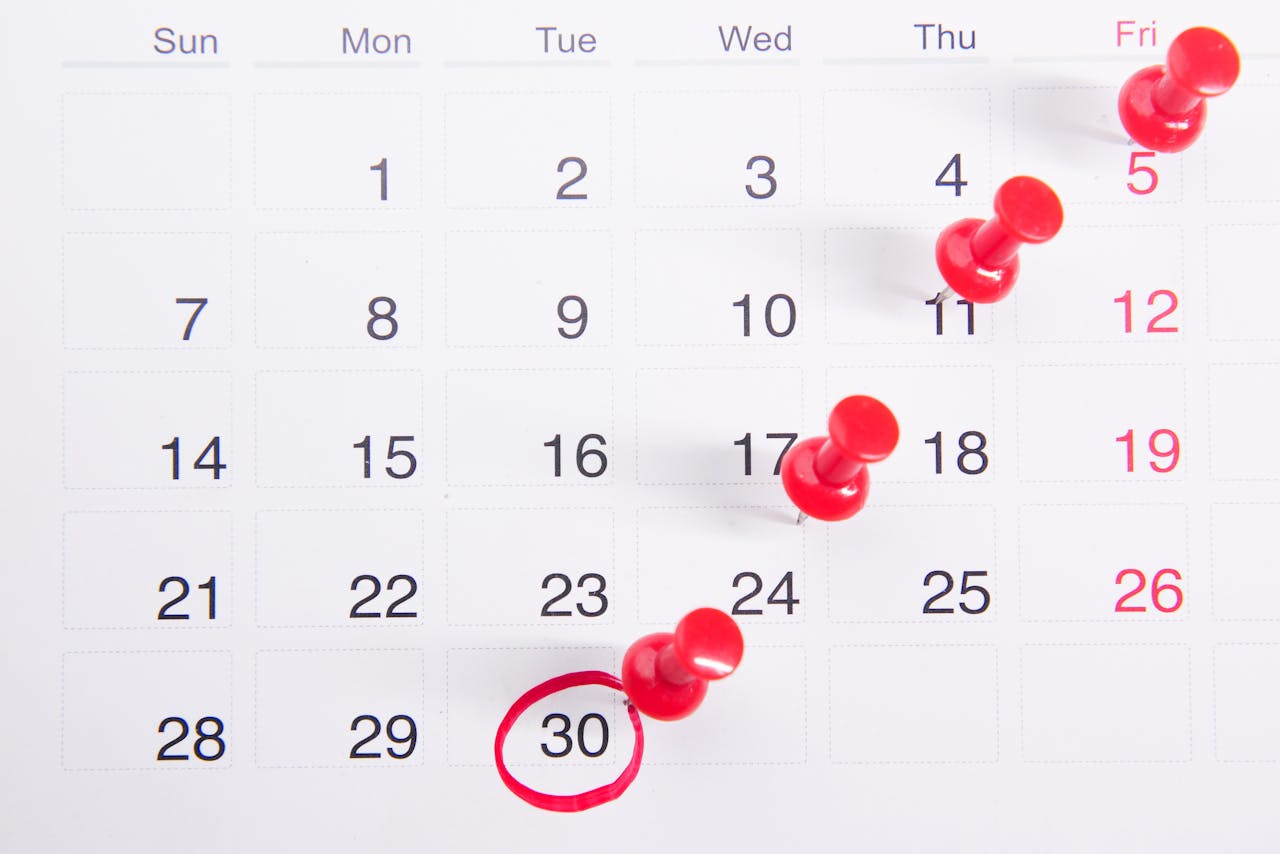
Kostenloser Kalender-Event QR-Code-Generator
QR-Code erstellen, der einen Termin in jeden Kalender einträgt. Datum, Uhrzeit, Ort – ein Scan. Kostenlos, ohne Anmeldung.
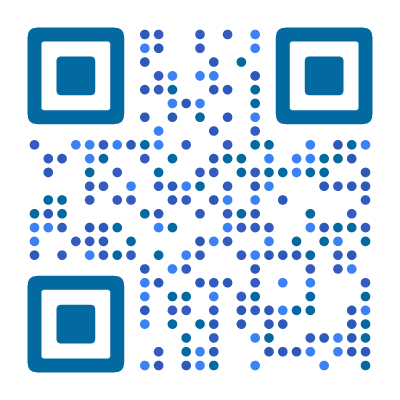
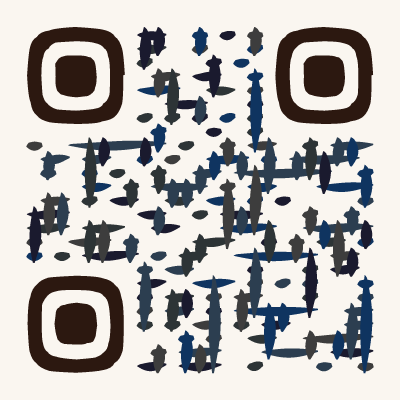
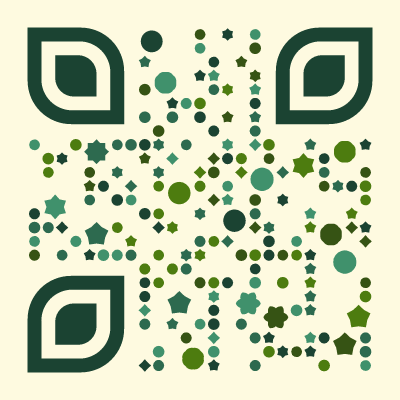
QR-Code-Design-Beispiele
Klicke auf ein Design, um deinen eigenen QR-Code zu erstellen
Was ist ein Kalender-Event QR-Code?
Ein Kalender-Event QR-Code kodiert Veranstaltungsdetails – Titel, Datum, Uhrzeit, Ort und Beschreibung – im iCalendar-Format, dem universellen Standard für Kalenderdaten. Wenn jemand den Code mit der Handy-Kamera scannt, wird der Termin direkt in die Kalender-App eingetragen. Kein manuelles Eintippen, keine Tippfehler, keine vergessenen Termine.
Das iCalendar-Format wird von allen gängigen Kalender-Apps unterstützt: Google Kalender, Apple Kalender, Outlook, Samsung Kalender und jede App, die .ics-Dateien verarbeiten kann. Das bedeutet, dein QR-Code funktioniert für praktisch jeden, unabhängig von Smartphone oder Betriebssystem.
Warum einen QR-Code für Veranstaltungen?
Gedruckte Einladungen, Plakate und Flyer haben ein Problem: Man kann sie nicht anklicken. Ein Datum auf einem Plakat ist nur Text – der Leser muss manuell seinen Kalender öffnen, einen neuen Termin anlegen, die Details eintippen und eine Erinnerung setzen. Die meisten Menschen machen sich nicht die Mühe.
Ein QR-Code löst dieses Problem. Ein Scan und der Termin ist im Kalender – komplett mit dem richtigen Datum, Uhrzeit, Ort und allen Notizen, die du angegeben hast. Erinnerungen funktionieren automatisch. Der Termin erscheint neben den anderen Verpflichtungen.
Sobald ein Termin im Kalender steht, ist die Wahrscheinlichkeit viel höher, dass jemand auch wirklich erscheint.
So erstellst du einen Kalender-Event QR-Code
- Öffne den QR-Code-Designer und wähle Event als Inhaltstyp
- Gib den Veranstaltungstitel, Datum, Startzeit und Endzeit ein
- Füge den Veranstaltungsort hinzu – dieser wird auf den meisten Smartphones als antippbarer Kartenlink angezeigt
- Füge eine optionale Beschreibung hinzu (Agenda, Dresscode, Parkmöglichkeiten oder einen Link zu weiteren Infos)
- Passe den QR-Code-Stil an die Veranstaltung an – Kalligrafie für eine Hochzeit, Circuit für eine Tech-Konferenz, Elegant für eine Gala
- Lade als SVG (für Druck) oder PNG (für digitale Nutzung) herunter
Platziere den QR-Code auf Einladungen, Plakaten, Flyern, Eintrittskarten oder jedem Material, auf dem die Veranstaltung angekündigt wird.
Wo du Kalender-Event QR-Codes einsetzt
- Hochzeitseinladungen – Gäste scannen, um Datum, Zeremoniebeginn und Adresse der Location zu speichern. Keine „Um wie viel Uhr war das nochmal?“-Nachrichten mehr.
- Konferenz- und Meetup-Programme – drucke QR-Codes neben jedem Vortrag. Teilnehmer scannen die Sessions, die sie besuchen möchten, und bauen ihren persönlichen Zeitplan auf.
- Konzert- und Festivalplakate – Fans im Vorbeigehen speichern die Veranstaltung sofort, statt ein Foto des Plakats zu machen und es später zu vergessen.
- Workshop- und Kursflyer – Teilnehmer scannen, um den Termin in ihren Kalender einzutragen, inklusive Ort und Vorbereitungshinweisen.
- Open-House-Save-the-Dates – Interessenten scannen, um Besichtigungstermin und Adresse zu speichern. Füge die Kontaktdaten des Maklers in der Beschreibung hinzu.
- Community-Events und Spendenaktionen – drucke QR-Codes auf Handzettel oder Plakate für Charity-Läufe, Nachbarschaftstreffen, Schulveranstaltungen oder lokale Feste.
Welche Informationen eintragen?
Ein Kalender-Event QR-Code kann folgende Daten enthalten:
- Titel – der Name der Veranstaltung (klar und prägnant halten)
- Start- und Enddatum/-uhrzeit – inklusive Zeitzone
- Ort – eine vollständige Adresse wird auf den meisten Smartphones als antippbarer Kartenlink angezeigt
- Beschreibung – Freitext für Details wie Agenda, Dresscode, Parkhinweise oder eine URL zur Veranstaltungsseite
Halte es fokussiert. Je mehr Daten du kodierst, desto dichter wird der QR-Code. Titel, Datum, Uhrzeit und Ort reichen in der Regel aus. Ausführliche Informationen veröffentlichst du auf einer Webseite und fügst den Link in der Beschreibung ein.
Statische vs. dynamische Event QR-Codes
Ein statischer Event QR-Code (den unser kostenloser Generator erstellt) kodiert alle Veranstaltungsdetails direkt im QR-Muster. Er funktioniert dauerhaft, benötigt keinen Server und ist komplett kostenlos. Der Nachteil: Wenn sich Datum oder Veranstaltungsort ändern, musst du einen neuen QR-Code erstellen und erneut drucken.
Ein dynamischer Event QR-Code leitet über einen Server weiter, sodass du die Veranstaltungsdetails aktualisieren kannst, ohne den gedruckten Code zu ändern. Das ist nützlich für Veranstaltungen, die möglicherweise verschoben werden. Dynamische Codes ermöglichen es außerdem, zu erfassen, wie viele Personen gescannt und den Termin gespeichert haben.
Für Veranstaltungen mit festem Datum sind statische QR-Codes perfekt. Für Termine, die sich ändern könnten, ist eine dynamische Lösung empfehlenswert.
Tipps für bessere Event QR-Codes
Gib den Ort als vollständige Adresse an. Wenn eine vollständige Straßenadresse im Ortsfeld steht, machen die meisten Kalender-Apps sie antippbar – es öffnet sich Maps oder Google Maps mit Routenplanung. „Hauptsaal“ ist weniger hilfreich als „Musterstraße 123, Raum 2B, München.“
Füge eine Erinnerung in der Beschreibung hinzu. Du kannst zwar keine Erinnerungen direkt über iCalendar im QR-Code setzen, aber du kannst „Stell dir eine Erinnerung für den Vortag ein!“ in der Beschreibung als Anregung ergänzen.
Teste mit mehreren Geräten. Scanne deinen QR-Code auf iPhone und Android, bevor du ihn druckst. Prüfe, ob Datum, Uhrzeit und Ort korrekt angezeigt werden. Achte auf Zeitzonen, wenn deine Zielgruppe in verschiedenen Regionen lebt.
Passe den Stil an die Veranstaltung an. Ein Hochzeits-QR-Code im eleganten Kalligrafie-Stil wirkt anders als ein Tech-Konferenz-QR-Code in einem modernen geometrischen Muster. Unsere 60+ Stile ermöglichen den passenden Ton.
Zeitzonen-Handling
Das iCalendar-Format unterstützt Zeitzonen, aber unser Generator kodiert die Uhrzeit so, wie du sie eingibst – sie wird als Ortszeit behandelt. Für die meisten QR-Code-Anwendungsfälle (lokale Veranstaltungen vor Ort) ist das genau richtig: Alle Teilnehmer befinden sich in derselben Zeitzone.
Wenn deine Veranstaltung Teilnehmer aus verschiedenen Zeitzonen hat, gib die Zeitzone explizit im Beschreibungsfeld an (z.B. „15:00 Uhr MEZ / 14:00 Uhr UTC“). So ist die Information sichtbar, auch wenn die Kalender-App die Zeit anders interpretiert.
Für virtuelle Events: Füge die URL des Videocalls in das Beschreibungsfeld ein. Beachte, dass Teilnehmer in anderen Zeitzonen den Termin zur von dir eingestellten Uhrzeit sehen – was für sie falsch sein kann. Ergänze einen Hinweis wie „Alle Zeiten in MEZ“, um Verwechslungen zu vermeiden.
Wie die iCalendar-Daten aussehen
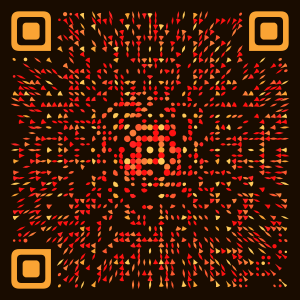
Wenn du einen Event QR-Code erstellst, folgen die im QR-Muster kodierten Daten dem iCalendar-Standard. Hier ein vereinfachtes Beispiel:
BEGIN:VCALENDAR
BEGIN:VEVENT
SUMMARY:Team-Treffen
DTSTART:20250615T140000
DTEND:20250615T160000
LOCATION:Stadtpark, München
DESCRIPTION:Monatliches Team-Treffen
END:VEVENT
END:VCALENDAR
Dieser strukturierte Text ist das, was das Smartphone beim Scannen liest. Die Kalender-App interpretiert jedes Feld – SUMMARY wird zum Veranstaltungstitel, DTSTART/DTEND legen die Zeit fest, LOCATION wird zu einem antippbaren Adresslink und DESCRIPTION füllt die Notizen.
Je mehr Felder du hinzufügst, desto dichter wird der QR-Code. Titel, Datum, Uhrzeit und Ort sind essenziell. Beschreibung und URL sind sinnvoll, solange der Code bei deiner geplanten Druckgröße noch scannbar bleibt.
War das hilfreich?
Teile es mit jemandem, der es brauchen kann.
FAQ
?
Was ist ein Kalender-Event QR-Code?
Ein QR-Code, der Veranstaltungsdetails im iCalendar-Format enthält. Beim Scannen wird der Termin – mit Titel, Datum, Uhrzeit und Ort – direkt in den Handy-Kalender eingetragen.
?
Ist dieser Kalender QR-Code-Generator kostenlos?
Ja, komplett kostenlos. Titel, Datum, Uhrzeit, Ort, Beschreibung und URL – alle Felder inklusive. Keine Anmeldung, kein Wasserzeichen.
?
Läuft der Event QR-Code ab?
Nein. Die Veranstaltungsdetails sind dauerhaft im iCalendar-Format gespeichert. Der QR-Code funktioniert auch nach dem Veranstaltungsdatum – praktisch für wiederkehrende Events oder zur Archivierung.
?
Welche Kalender-Apps werden unterstützt?
Alle gängigen Kalender-Apps – Google Kalender, Apple Kalender, Outlook und jede App, die das iCalendar-Format (.ics) unterstützt. Das deckt praktisch alle Smartphones ab.
?
Kann ich eine Beschreibung oder Notizen hinzufügen?
Ja. Das Beschreibungsfeld unterstützt Text wie Agenda-Details, Dresscode, Parkhinweise oder einen Link zu weiteren Informationen.
?
Kann ich wiederkehrende Termine erstellen?
Statische QR-Codes kodieren einen einzelnen Termin. Für wiederkehrende Veranstaltungen erstelle einen QR-Code pro Datum oder verlinke auf einen Online-Kalender mit dem vollständigen Programm.
?
Funktioniert das auf iPhone und Android?
Ja. Sowohl iOS als auch Android erkennen iCalendar-Daten nativ. Beim Scannen erscheint eine „Zum Kalender hinzufügen“-Aufforderung – Apple Kalender auf iOS, Google Kalender auf Android. Keine zusätzliche App nötig.
Bereit, deinen QR-Code zu erstellen?
60+ individuelle Stile, kostenloser SVG-Export, ohne Anmeldung.
QR-Code erstellen →