QR-Code-MCP-Server
Sag deinem KI-Assistenten, was du brauchst – den fertigen QR-Code bekommst du direkt im Chat zurück. Eine URL hinzufügen, kein API-Key, nichts zu installieren.
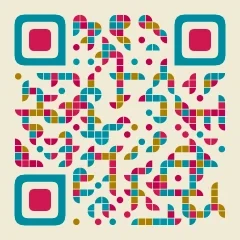
Mach mir einen QR-Code für example.com/menu in Petrol mit runden Punkten.
Fertig. Petrol, runde Punkte und genug Kontrast, damit der QR-Code zuverlässig scannt. Soll ich dein Logo in die Mitte setzen?
Was der Server kann
MCP, das Model Context Protocol, ist der Standard, über den KI-Assistenten externe Werkzeuge nutzen. Mit dem QRocodile-Server kann dein Assistent QR-Codes für dich gestalten: Du beschreibst, was du willst, dein Assistent wählt den Stil und das fertige Bild erscheint direkt im Gespräch.
Dahinter arbeitet dieselbe Render-Engine wie im QRocodile-Generator und in der QR-Code-API. Ein QR-Code sieht deshalb überall exakt gleich aus, mit denselben Stilen, Presets und Farben.
Wir rendern, aber wir speichern nicht. Was du kodierst, landet in keiner Datenbank.
In drei Schritten startklar
- 1
Server hinzufügen
Füge eine URL in deinen Assistenten ein oder führe einen einzigen Befehl aus.
- 2
Anmelden
Dein Browser öffnet sich. Wir schicken dir einen sechsstelligen Code per E-Mail – ohne Passwort, ohne Registrierung.
- 3
QR-Code anfragen
Beschreibe den QR-Code, den du brauchst. Dein Assistent ruft QRocodile auf und zeigt dir das Ergebnis.
Zu deinem Assistenten hinzufügen
Jeder Assistent braucht dieselbe Adresse. Einmal hinzufügen, einmal anmelden, fertig.
https://mcp.qrocodile.ioDas ist die einzige Adresse, unter der wir den Server betreiben. Zeigt ein Link oder eine Anleitung auf eine andere Adresse, nutze sie nicht.
Claude am Desktop und im Web
- 1
Gehe zu
Customize›Connectorsund wähleAdd custom connector. - 2
Füge ein und klicke auf
Add. - 3
Klicke auf
Connectund schließe die Anmeldung im Browser ab. - 4
Klicke in einem Chat auf
+und schalte QRocodile unterConnectorsein.
Eigene Connectors funktionieren in jedem Claude-Tarif; der kostenlose Tarif erlaubt einen.
In Team- und Enterprise-Tarifen fügt zuerst ein Owner den Connector unter „Organization settings“ hinzu, danach verbindet ihn jedes Mitglied selbst.
Claude Code
claude mcp add --transport http qrocodile https://mcp.qrocodile.ioFühre nach dem Hinzufügen /mcp in Claude Code aus, um dich anzumelden.
ChatGPT
- 1
Öffne ChatGPT im Browser, gehe zu
Plugins, klicke auf+und wähleBenutzerdefinierten MCP-Server hinzufügen. - 2
Füge als Server-URL ein, stelle die Authentifizierung auf
OAuth, bestätige den Hinweis und klicke aufErstellen. - 3
Melde dich an, sobald ChatGPT die QRocodile-Seite öffnet, und installiere dann das Plugin.
- 4
Tippe in einem neuen Chat
@und wähle das Plugin aus.
Ob du Plugins hinzufügen kannst, hängt von deinem Tarif und den Einstellungen deines Workspace ab. Außerdem ändert OpenAI die Menüs hin und wieder; die aktuellen Schritte stehen in der Anleitung von OpenAI.
Codex
codex mcp add qrocodile --url https://mcp.qrocodile.ioCodex öffnet den Browser zur Anmeldung, sobald Codex erkennt, dass der Server OAuth unterstützt.
Cursor
{
  "mcpServers": {
    "qrocodile": {
      "url": "https://mcp.qrocodile.io"
    }
  }
}
Cursor zeigt neben dem Server „Needs login“ an. Klicke darauf, um dich anzumelden.
VS Code
{
  "servers": {
    "qrocodile": {
      "type": "http",
      "url": "https://mcp.qrocodile.io"
    }
  }
}
VS Code öffnet die Anmeldung, sobald der Server zum ersten Mal startet.
Andere Clients
Jeder Client, der Remote-MCP-Server mit OAuth-Anmeldung unterstützt, funktioniert mit der Server-URL von oben. Kann dein Assistent seine eigenen Einstellungen ändern, bitte ihn einfach darum:
Füge den Remote-MCP-Server „qrocodile“
zu meiner Konfiguration hinzu.
URL: https://mcp.qrocodile.io
Transport: Streamable HTTP
Anmeldung: OAuth
Ausprobieren
„Mach mir einen QR-Code für example.com/menu in Petrol mit runden Punkten.“
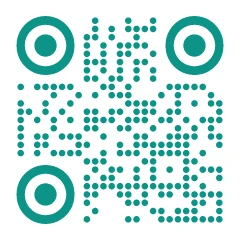
„Zeig mir die verspielten Presets und mach einen QR-Code für meine Website mit dem, das dir am besten gefällt.“
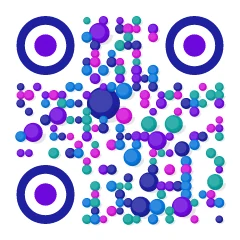
„Erstelle einen WLAN-QR-Code für das Netzwerk Cafe mit dem Passwort blueberry42.“
„Gib mir einen QR-Code als SVG für tel:+4915112345678, mit dem Instagram-Logo in der Mitte.“
„Mach QR-Codes für example.com/table/1 bis example.com/table/10, alle in Dunkelgrün.“
„Welcher Stil passt zu einem Vintage-Plattenladen? Zeig mir drei Möglichkeiten.“
Vier Werkzeuge
Erzeugt aus beliebigem Text einen QR-Code als PNG-Bild oder SVG, wahlweise mit einem Preset, mit eigenen Farben, Formen, Logo und Größe oder mit einem vollständigen Design samt Farbverläufen, Paletten und Halos.
Erklärt alle Design-Optionen, von Farbverläufen und Paletten bis zu Halos und Stil-Feintuning, damit dein Assistent sie nutzen kann, ohne zu raten.
Listet die fertigen Looks auf, auf Wunsch nach Tag gefiltert, damit dein Assistent dir Optionen zeigen kann, bevor er rendert.
Listet die Modulformen, die Finder-Muster und die vordefinierten Logos auf, aus denen dein Assistent wählen kann.
Worauf der Server zugreifen kann
Was der Server sieht
Den Text, den du kodieren willst, und die Gestaltungsoptionen, die dein Assistent wählt. Mehr nicht.
Was der Server nie sieht
Dein Gespräch, deine Dateien oder deine anderen Connectors.
Was der Server nie ändert
Die Werkzeuge rendern und listen nur. Keines schreibt, versendet oder löscht etwas für dich.
Anmeldung und Datenschutz
Beim ersten Verbinden schicken wir einen sechsstelligen Code an die Adresse, die du angibst. Du tippst ihn auf der Seite ein, die dein Assistent geöffnet hat. Ein Passwort gibt es nicht. Jeder Code funktioniert nur einmal und läuft nach zehn Minuten ab.
Wir speichern deine E-Mail-Adresse, um dein Konto zu erkennen und dir den Code zu schicken, dazu Angaben zur Anfrage wie Zeitpunkt, Format und Größe, die wir für Missbrauchsschutz und Nutzungszählung brauchen. Was du kodierst, speichern wir nie.
Dein Assistent bleibt verbunden, solange du ihn nutzt, und meldet sich nach 30 Tagen ohne Nutzung von selbst ab. Möchtest du früher trennen, entferne den Connector in deinem Assistenten.
Alle Einzelheiten stehen in unserer Datenschutzerklärung.
War das hilfreich?
Teile es mit jemandem, der es brauchen kann.
Häufige Fragen zum MCP-Server
?
Ist der MCP-Server kostenlos?
Ja, solange die Beta läuft. Es gilt eine Fair-Use-Grenze von 60 Renderings pro Minute. Die QR-Codes gehören dir: ohne Wasserzeichen, ohne Namensnennung und auch für kommerzielle Nutzung und Druckauflagen.
?
Brauche ich einen API-Key?
Nein. Du meldest dich mit einem Code an, den wir dir per E-Mail schicken. Einen API-Key brauchst du nur, wenn du die REST-API direkt aus deiner eigenen Software aufrufen willst.
?
Welche Assistenten funktionieren damit?
Alle, die Remote-MCP-Server mit OAuth-Anmeldung unterstützen, darunter Claude, ChatGPT, Codex, Cursor und VS Code. Die Schritte findest du oben, oder du fügst einfach die Server-URL in deinen Client ein.
?
Was kann die REST-API, was der MCP-Server nicht kann?
Am Aussehen des QR-Codes ändert sich nichts: Der MCP-Server nimmt das vollständige Design entgegen, auch Farbverläufe, Paletten, Halos und Stil-Feintuning. Die QR-Code-API ist für den Aufruf aus eigener Software gedacht, in großen Mengen und ohne Assistent dazwischen. Auch für ein eigenes Logo ist sie der einfachere Weg, weil ein Logo als Bilddaten übergeben werden muss, die in einem Chat selten vorliegen.
?
Warum bekomme ich ein Bild und keinen SVG-Code?
PNG ist der Standard, weil ein Assistent ein Bild sofort anzeigen kann, während SVG als Tausende Zeichen Quelltext ankommt. Bitte ausdrücklich um SVG, wenn du eine Vektordatei zum Speichern oder Drucken brauchst.
?
Speichert ihr, was ich kodiere?
Nein. Der Inhalt wird ins Bild kodiert und danach verworfen. Wir protokollieren Angaben zur Anfrage für Missbrauchsschutz und Nutzungszählung, aber nie den Inhalt selbst.
?
Der Anmeldecode ist nicht angekommen. Was tun?
Schau im Spam-Ordner nach und starte die Verbindung dann noch einmal in deinem Assistenten. Den Code schicken wir erst, wenn du auf der Anmeldeseite deine Adresse abgeschickt hast. Er läuft nach zehn Minuten ab; nach fünf falschen Versuchen bricht die Anmeldung ab.
?
Die Anmeldeseite meldet, die Anfrage sei abgelaufen.
Eine Anmeldeanfrage gilt zehn Minuten und nur einmal. Starte die Verbindung noch einmal in deinem Assistenten und schließe die Anmeldung in dem Fenster ab, das er öffnet.
?
Wie trenne ich die Verbindung?
Entferne den Connector in deinem Assistenten. Der Zugriff endet außerdem von selbst, wenn du den Connector 30 Tage nicht nutzt.
?
Was setzt der Server technisch um?
Der Server spricht MCP über Streamable HTTP und meldet dich per OAuth an: Authorization-Code-Flow mit PKCE, Dynamic Client Registration und die üblichen Discovery-Dokumente. Kompatible Clients konfigurieren sich deshalb allein anhand der URL.
QR-Codes in eigener Software erzeugen?
Die QR-Code-API rendert dieselben Designs per REST, bereit für eigene Software, Skripte und große Mengen.
API entdecken