
Kostenloser LinkedIn QR-Code-Generator
QR-Code erstellen für dein LinkedIn-Profil oder deine Unternehmensseite. Ein Scan zum Vernetzen. Kostenlos, ohne Anmeldung.

Was ist ein LinkedIn QR-Code?
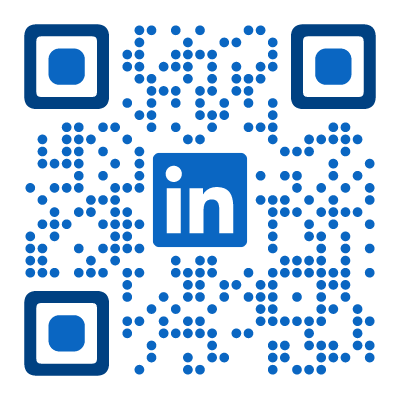
Ein LinkedIn QR-Code kodiert deine LinkedIn-Profil- oder Unternehmensseiten-URL in ein scannbares Muster. Beim Scannen öffnet sich LinkedIn direkt – ein Tippen genügt, um eine Kontaktanfrage zu senden oder deinem Unternehmen zu folgen.
Ein QR-Code auf deinem Konferenz-Badge, deiner Präsentationsfolie oder deinem Lebenslauf überbrückt die Lücke zwischen persönlichem Kennenlernen und Online-Vernetzung. Kein Buchstabieren von Namen, kein Durchscrollen von dutzenden „Max Müller“-Profilen.
LinkedIn QR-Code vs. vCard
Beide werden fürs professionelle Networking eingesetzt, dienen aber unterschiedlichen Zwecken:
- LinkedIn QR-Code – öffnet dein LinkedIn-Profil. Ideal für „Lass uns auf LinkedIn vernetzen“-Momente. Der Empfänger sieht deinen vollständigen Werdegang, Empfehlungen und Beiträge.
- vCard QR-Code – speichert deine Kontaktdaten (Name, Telefon, E-Mail) auf dem Handy. Ideal für „Hier ist meine Nummer“-Momente. Der Empfänger hat deine direkten Kontaktdaten offline verfügbar.
Auf Konferenzen und Networking-Events drucken viele Fachleute beide auf ihre Visitenkarte – einen vCard QR-Code für die Kontaktdaten und einen LinkedIn QR-Code für die professionelle Vernetzung.
So erstellst du einen LinkedIn QR-Code
- Öffne den QR-Code-Designer und wähle LinkedIn als Inhaltstyp
- Wähle Persönliches Profil oder Unternehmensseite im Profiltyp-Dropdown
- Gib deinen Profil-Slug ein (z.B.
max-mustermannauslinkedin.com/in/max-mustermann) oder deinen Unternehmens-Slug (z.B.dein-unternehmenauslinkedin.com/company/dein-unternehmen) - Wähle ein professionelles Design – geometrische Stile in Dunkelblau oder deinen Firmenfarben vermitteln den richtigen Ton
- Lade als SVG (für Druck) oder PNG (für digitale Nutzung) herunter
- Platziere den Code auf Visitenkarten, Konferenz-Badges, E-Mail-Signaturen oder Präsentationsfolien
Wo du einen LinkedIn QR-Code einsetzt
- Konferenz-Badges und Lanyards – der wichtigste Anwendungsfall. Drucke deinen QR-Code auf den Badge-Einleger oder befestige eine kleine Karte am Lanyard. Wenn du jemanden triffst, scannt die Person deinen Badge, statt umständlich in der LinkedIn-App zu suchen. Kontakte entstehen in Sekunden statt Minuten.
- Speaker-Folien – platziere einen QR-Code auf deiner Schlussfolie mit „Vernetz dich mit mir auf LinkedIn.“ Das Publikum scannt, während du die Fragerunde abschließt. Bei Webinaren den Code in den letzten Minuten sichtbar lassen.
- Empfangsbereiche und Besprechungsräume – ein gerahmter QR-Code am Empfangstresen oder auf dem Konferenztisch. Besucher und Kunden vernetzen sich mit der Person oder dem Unternehmen, das sie treffen, noch bevor das Gespräch beginnt.
- Lebensläufe und Portfolios – ein QR-Code im Kopfbereich deines Lebenslaufs gibt Recruitern sofortigen Zugriff auf dein vollständiges Profil, Empfehlungen, Kenntnisse und Aktivitäten. Weitaus effektiver als eine gedruckte URL, die niemand eintippen wird.
Konferenz-Networking mit LinkedIn QR-Codes
Konferenzen sind der Ort, an dem LinkedIn QR-Codes den größten Mehrwert bieten. Der typische Ablauf: Du triffst jemanden, führst ein zweiminütiges Gespräch und willst in Kontakt bleiben. Ohne QR-Code heißt das „Wie schreibt man deinen Nachnamen?“ gefolgt von Scrollen durch Suchergebnisse auf einem kleinen Bildschirm in einem lauten Raum. Mit QR-Code: einmal scannen, fertig.
Wo du deinen QR-Code auf Konferenzen platzierst:
- Badge-Einleger – drucke einen individuellen Einleger mit Name, Titel und QR-Code. Schiebe ihn zusammen mit dem Event-Badge in die Hülle.
- Lanyard-Karte – eine kleine gedruckte Karte am Lanyard befestigt, nach außen zeigend. Jederzeit sichtbar, ohne dass du etwas tun musst.
- Slide Deck – deine Schlussfolie. Lass sie während der Fragerunde stehen, damit Teilnehmer von ihrem Platz aus scannen können.
- Messebanner – wenn du ausstellst, ein großer QR-Code auf deinem Banner, der zur Unternehmensseite führt.
Kontakte pro Event tracken. Erstelle einen separaten QR-Code für jede Konferenz, die du besuchst. Gleiche LinkedIn-URL, unterschiedlicher QR-Code. So siehst du im Laufe der Zeit, welche Events die meisten Scans und Kontakte generieren.
Mit einer Nachricht nachfassen. Nachdem jemand deinen QR-Code gescannt hat, landet die Person auf deinem Profil und tippt auf „Vernetzen“. Erinnere sie (und dich selbst) daran, eine persönliche Nachricht zur Kontaktanfrage hinzuzufügen – „Gutes Gespräch über [Thema] auf der [Veranstaltung].“ Eine Nachricht macht aus einem Scan eine echte Verbindung.
LinkedIn QR-Codes für Jobsuchende und Recruiter
Für Jobsuchende
Ein gedruckter Lebenslauf ist eine Seite. Dein LinkedIn-Profil ist deine komplette berufliche Geschichte – Werdegang, Empfehlungen, Portfolio-Stücke, Publikationen und Aktivitäten. Ein QR-Code auf deinem Lebenslauf gibt Recruitern sofortigen Zugriff auf alles.
Wo du ihn einsetzt:
- Lebenslauf-Kopfbereich – platziere den QR-Code neben deinen Kontaktdaten. Recruiter, die einen Stapel gedruckter Lebensläufe durchgehen, springen direkt zu deinem Profil.
- Karrieremesse-Badge – viele Karrieremessen geben dir einen leeren Badge. Klebe einen kleinen QR-Code-Sticker drauf, damit Recruiter an jedem Stand dein Profil scannen und speichern können.
- Portfolio-Unterlagen – wenn du gedruckte Portfolio-Proben verteilst, füge einen QR-Code hinzu, der zu deinem LinkedIn-Profil für das Gesamtbild führt.
Optimiere zuerst dein Profil. Bevor du einen QR-Code druckst, der Leute zu deinem Profil schickt, stelle sicher, dass diese Bereiche poliert sind:
- Headline – spezifisch und durchsuchbar, nicht nur deine aktuelle Berufsbezeichnung
- Info-Bereich – eine klare Zusammenfassung, was du machst und was du suchst
- Im Fokus – pinne deine besten Arbeiten, Artikel oder Präsentationen an
- Empfehlungen – zwei oder drei aktuelle Empfehlungen verleihen Glaubwürdigkeit, die ein Lebenslauf nicht bieten kann
Für Recruiter
QR-Codes funktionieren in beide Richtungen. Recruiter können sie nutzen, um ihr Unternehmen und offene Stellen zugänglicher zu machen.
- Karrieremesse-Stand – ein großer QR-Code, der zu eurer Unternehmensseite führt, zeigt offene Stellen, Unternehmenskultur und Mitarbeiter-Beiträge. Kandidaten scannen, während sie in der Schlange warten.
- Stellenausschreibungs-Aushänge – Flyer an Uni-Pinnwänden oder bei Branchenevents. Der QR-Code führt zur konkreten Stellenausschreibung oder zur Karriereseite des Unternehmens.
- Recruiting-Event-Materialien – Tischaufsteller, Banner und Handouts bei Hiring-Events. Verlinke auf eine Unternehmensseite, die euer Team und eure Kultur zeigt.
Welchen Slug verwenden?
Profil- und Unternehmens-Slugs sind der identifizierende Teil der LinkedIn-URL:
- Persönlicher Profil-Slug: der Teil nach
linkedin.com/in/– z.B.max-mustermannauslinkedin.com/in/max-mustermann. Verwende deinen benutzerdefinierten Slug aus den Profileinstellungen, nicht die Version mit numerischer ID. - Unternehmens-Slug: der Teil nach
linkedin.com/company/– z.B.dein-unternehmenauslinkedin.com/company/dein-unternehmen. - Artikel, Beitrag oder Showcase-Seite: nutze den URL-Inhaltstyp mit dem vollständigen Link aus dem Browser.
Richte einen benutzerdefinierten Profil-Slug ein. Gehe zu LinkedIn Einstellungen → Öffentliches Profil & URL bearbeiten, um einen sauberen Slug wie maxmustermann einzurichten. Der Standard-Slug mit numerischer ID ist länger und erzeugt einen dichteren QR-Code.
Tipps für bessere LinkedIn QR-Codes
Passend zum professionellen Ton. Geometrische Muster, gedeckte Farben wie Dunkelblau oder Schiefergrau oder die Farbpalette deines Unternehmens funktionieren gut. LinkedIn ist eine Business-Plattform – die kräftigen Farben und verspielten Stile sind besser für Social-Media-Profile geeignet.
Füge dein Porträtfoto oder Firmenlogo hinzu. Ein zentriertes Logo oder Foto macht den QR-Code sofort als „Das ist mein LinkedIn“ erkennbar – ohne zusätzliche Beschriftung. Für persönliche Profile passt ein kleines Porträtfoto. Für Unternehmensseiten das Logo.
Größe für die kleinste Platzierung. Wenn der QR-Code auf einem Badge-Einleger oder Lebenslauf landet, drucke ihn mindestens 1,5 cm x 1,5 cm. Teste das Scannen auf Armlänge, bevor du den Druckauftrag gibst. Für Konferenzbanner deutlich größer – mindestens 10 cm x 10 cm, damit Teilnehmer aus einigen Metern Entfernung scannen können.
Nutze deinen benutzerdefinierten Profil-Slug für weniger Dichte. Ein kürzerer Slug erzeugt einen einfacheren QR-Code mit weniger Modulen, der schneller scannt und sauberer in kleinen Größen druckt. maxmustermann ist deutlich besser als max-mustermann-a1b2c3d4.
War das hilfreich?
Teile es mit jemandem, der es brauchen kann.
FAQ
?
Was ist ein LinkedIn QR-Code?
Ein QR-Code, der zu deinem LinkedIn-Profil oder deiner Unternehmensseite führt. Beim Scannen öffnet sich LinkedIn, damit Besucher sich mit dir vernetzen oder deinem Unternehmen folgen können.
?
Ist dieser LinkedIn QR-Code-Generator kostenlos?
Ja, komplett kostenlos – funktioniert mit persönlichen Profilen, Unternehmensseiten und Artikel-Links. Kein Konto nötig, kein Wasserzeichen.
?
Läuft der LinkedIn QR-Code ab?
Nein. LinkedIn-Profil-URLs sind stabil – deine öffentliche Profil-URL (linkedin.com/in/deinname) bleibt bestehen, auch wenn du den Job wechselst. Unternehmensseiten-URLs sind genauso beständig.
?
Wie unterscheidet sich das von LinkedIns eingebautem QR-Code?
LinkedIns App hat einen einfachen QR-Scanner, erzeugt aber nur einen schlichten Code ohne Anpassungsmöglichkeiten. Unser Generator bietet eine umfangreiche Bibliothek professioneller Stile, eigene Farben und Logo-Integration.
?
Kann ich auf eine Unternehmensseite verlinken?
Ja. Wähle im Dropdown "Unternehmensseite" und gib deinen Unternehmens-Slug ein (der Teil nach linkedin.com/company/). Für Beiträge oder Artikel nutze den URL-Inhaltstyp mit dem vollständigen Link.
?
Funktioniert das auf iPhone und Android?
Ja. Die LinkedIn-App unterstützt Deep Links auf beiden Plattformen und öffnet dein Profil direkt. Ohne App öffnet sich der mobile Browser, wo Besucher dein Profil ansehen und sich vernetzen können.
Bereit, deinen QR-Code zu erstellen?
60+ individuelle Stile, kostenloser SVG-Export, ohne Anmeldung.
QR-Code erstellen →